
Si vous souhaitez afficher et utiliser vos contacts Outlook dans Google Gmail, exportez-les à partir d’Outlook, puis importez-les dans Google Gmail. Cette opération prend plus d’un clic, mais il existe un Assistant qui vous guidera lors des étapes.
Remarque
Vous pouvez uniquement exporter les contacts de votre liste de contacts, et non les contacts de votre carnet d’adresses, qui inclut également les personnes de la liste d’adresses globale (GAL) de votre entreprise et d’autres types de listes d’adresses, tels que les annuaires Internet LDAP (Lightweight Directory Access Protocol).
Exporter des contacts à partir d’Outlook
Dans Outlook, cliquez surOptions>de fichier>avancées.

Sous Exporter, cliquez sur Exporter.

Dans la première page de l’Assistant Importer et exporter, cliquez sur Exporter vers un fichier, puis sur Suivant.

Cliquez sur Valeurs séparées par une virgule, puis sur Suivant.
Dans la liste des dossiers, cliquez sur le dossier de contacts à exporter, puis cliquez sur Suivant.

Choisissez un emplacement sur votre ordinateur où enregistrer temporairement le fichier. Conservez le nom par défaut ou tapez un nom personnalisé pour le fichier exporté, puis cliquez sur Suivant.
Remarque
Vous pouvez supprimer ce fichier une fois vos contacts importés dans Google Gmail.
Si vous souhaitez changer la façon dont les informations de contact sont enregistrées dans le fichier, cliquez sur Champs personnalisés.
Remarque
Si le bouton Champs personnalisés n’est pas disponible, sous Les actions suivantes seront exécutées, vérifiez que la case à cocher Importer est activée.
Cliquez sur Terminer.
Importer vos contacts dans Google Gmail
- Connectez-vous à votre compte Google Gmail.
- Cliquez sur Contacts Gmail>.

- Cliquez sur Plus > d’importation.

- Sous Importer, cliquez sur Parcourir.
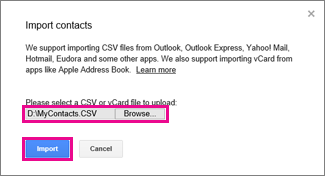
- Sélectionnez le fichier que vous avez exporté à l’étape 6 de la procédure précédente, puis cliquez sur Importer.