Plusieurs méthodes permettent de rechercher tous les messages qui contiennent des pièces jointes. Outlook propose des filtres de recherche intégrés qui afficheront les messages contenant des fichiers joint. Vous pouvez aussi taper dans la zone de recherche en haut de la liste des messages.
Selon la version d’Outlook utilisée, il existe différentes façons de rechercher des e-mails comportant des pièces jointes. Choisissez la version d’Outlook que vous utilisez :
Dans le nouvel Outlook, vous pouvez :
Rechercher des messages avec des pièces jointes | Trier pour afficher uniquement les pièces jointes | Effacer les résultats de recherche
Rechercher des messages avec des pièces jointes dans le nouvel Outlook
Pour utiliser la barre de recherche afin de commencer votre recherche dans le nouvel Outlook.
Cliquez ou appuyez dans la zone de recherche .
Tapez un mot clé, tel que le nom de la personne qui a envoyé la pièce jointe ou un mot décrivant l’e-mail ou le fichier. Sélectionnez Files pour affiner la recherche.
Si vous ne vous souvenez pas de l’expéditeur de la pièce jointe ou de son nom, ce n’est pas grave. Sélectionnez Files pour afficher la liste des e-mails comportant des pièces jointes.
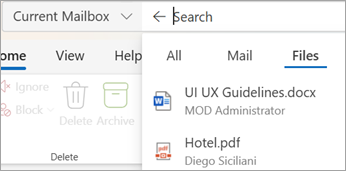
Vous pouvez utiliser la recherche avancée en sélectionnant le bouton de filtre situé à droite de la zone de recherche. Cochez la zone Pièces jointes pour afficher uniquement les messages comportant des pièces jointes.
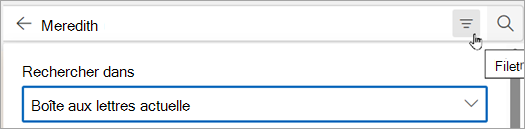
Ou, après avoir entré votre terme de recherche, sélectionnez Possède des pièces jointes, ou d’autres options dans le groupe Affiner pour affiner vos résultats de recherche.

Retour au début
Trier votre boîte de réception pour afficher uniquement les courriers comportant des pièces jointes
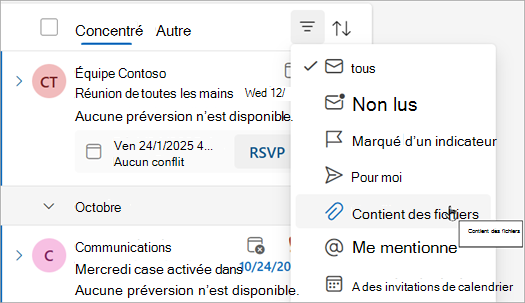
Sélectionnez Trier>Possède des fichiers pour afficher tous les messages comportant des pièces jointes.
Retour au début
Effacer les résultats de recherche dans le nouvel Outlook
Vous pouvez effacer les résultats de la recherche de plusieurs manières :
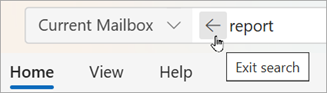
Sélectionnez Retour en regard de votre terme de recherche dans la barre de recherche .
Sélectionnez un dossier, tel que votre boîte de réception, dans la liste des dossiers.
Retour au début
Utilisez ces outils pour rechercher des messages comportant des pièces jointes :
Utiliser la zone | de rechercheUtiliser des filtres | intégrésEffacer les résultats de recherche
Utiliser la zone de recherche pour rechercher des messages comportant des pièces jointes dans Outlook classique
Utilisez la zone de recherche dans Outlook classique pour rechercher des messages comportant des pièces jointes.
- Pour effectuer une recherche dans tous les dossiers, veillez à ce que la boîte de réception soit affichée. Si vous voulez effectuer la recherche dans un dossier spécifique, sélectionnez-le dans le volet des dossiers.
- En haut de la liste des messages, vous verrez une zone indiquant Rechercher. Cliquez pour positionner le curseur dans cette zone, tapez hasattachments :yes, puis sélectionnez Entrée.
Cette opération affiche tous les messages de la boîte aux lettres actuelle (si c’est elle qui est affichée) ou du dossier actif (si un autre dossier est affiché) qui contiennent des pièces jointes, triés par date, les messages les plus récents en haut.
Rechercher dans plusieurs boîtes aux lettres des messages comportant des pièces jointes ou affiner l’étendue de la recherche
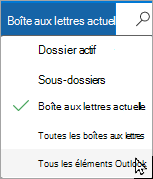
Par défaut, Outlook n’effectue la recherche que dans votre boîte aux lettres actuelle. Si vous avez plusieurs comptes de messagerie et souhaitez effectuer une recherche dans tous ces comptes (boîtes aux lettres), sélectionnez le menu déroulant en regard de Boîte aux lettres actuelle.
Retour au début
Utiliser des filtres intégrés pour rechercher tous les messages comportant des pièces jointes
Le ruban dans Outlook classique comporte un certain nombre de filtres intégrés qui vous aident à rechercher des messages. Le moyen le plus simple d’afficher les outils de recherche d’Outlook consiste à cliquer dans la zone Rechercher dans Boîte aux lettres actuelle en haut de la liste des messages. Dès que le curseur se trouve dans cette zone, le ruban affiche les options des outils de recherche.
 Pour rechercher tous les messages comportant des pièces jointes, sélectionnez le bouton Possède des pièces jointes . Par défaut, cette option effectue une recherche dans la boîte aux lettres actuelle et trie les résultats par date, le plus récent en haut.
Retour au début
Effacer les résultats de recherche
Lorsque vous sélectionnez un autre dossier dans le volet des dossiers, la liste des messages retourne à l’affichage par défaut avec tous les éléments affichés. Vous pouvez également effacer une recherche à l’aide d’une des options suivantes :
- Dans le ruban Recherche, dans le groupe Fermer, sélectionnez Fermer la recherche.
- Sélectionnez le X à droite du terme à rechercher dans la zone de recherche située en haut de la liste des résultats de recherche.
Retour au début
Dans Outlook.com ou Outlook sur le web, vous pouvez :
Rechercher des messages avec des pièces jointes | Trier pour afficher uniquement les pièces jointes | Effacer les résultats de recherche
Pour utiliser la barre de recherche afin de commencer votre recherche dans le nouvel Outlook.
Cliquez ou appuyez dans la zone de recherche .
Tapez un mot clé, tel que le nom de la personne qui a envoyé la pièce jointe ou un mot décrivant l’e-mail ou le fichier. Sélectionnez Files pour affiner la recherche.
Si vous ne vous souvenez pas de l’expéditeur de la pièce jointe ou de son nom, ce n’est pas grave. Sélectionnez Files pour afficher la liste des e-mails comportant des pièces jointes.
Vous pouvez utiliser la recherche avancée en sélectionnant le bouton de filtre situé à droite de la zone de recherche. Cochez la zone Pièces jointes pour afficher uniquement les messages comportant des pièces jointes.
Ou, après avoir entré votre terme de recherche, sélectionnez Possède des pièces jointes, ou d’autres options dans le groupe Affiner pour affiner vos résultats de recherche.
Retour au début
Sélectionnez Trier>Possède des fichiers pour afficher tous les messages comportant des pièces jointes.
Retour au début
Vous pouvez effacer les résultats de la recherche de plusieurs manières :
Sélectionnez Retour en regard de votre terme de recherche dans la barre de recherche .
Sélectionnez un dossier, tel que votre boîte de réception, dans la liste des dossiers.
Retour au début
Voir aussi
Utiliser des dossiers de recherche pour rechercher des courriers ou d’autres éléments Outlook
Comment effectuer une recherche dans Outlook
Trier les messages électroniques dans Outlook

