Les dossiers de recherche sont des dossiers virtuels qui affichent des messages qui correspondent à des critères spécifiques, sans déplacer ni dupliquer les éléments d’origine. Ils aident les utilisateurs à trouver et à gérer les messages importants, tels que les messages non lus, avec indicateur, importants ou volumineux, dans leur boîte aux lettres au même endroit.
Par exemple, si vous voulez créer un dossier unique contenant tous vos messages non lus, vous pouvez créer un dossier de recherche Courrier non lu . Ce dossier vous donne la possibilité de voir tous vos messages non lus dans un dossier unique, même s’ils sont enregistrés dans plusieurs dossiers de votre boîte aux lettres.
Remarque
Les dossiers de recherche du nouvel Outlook continuent d’utiliser des critères prédéfinis. Les dossiers de recherche personnalisés avancés sont pris en charge uniquement dans Outlook classique. Les dossiers de recherche ne peuvent pas contenir de résultats de recherche provenant de plusieurs Outlook Data Files (.pst).
Quand utiliser les dossiers de recherche
Les dossiers de recherche sont utiles lorsque les utilisateurs souhaitent :
- Suivre le courrier non lu, marqué d’un indicateur ou important
- Passer en revue des messages volumineux ou anciens
- Rechercher des messages électroniques depuis ou à destination de personnes spécifiques
- Concentrez-vous sur les messages comportant des pièces jointes ou des mots clés spécifiques
- Réduire l’encombrement sans déplacer les messages
Remarque
Si vous estimez que les étapes de cet onglet Outlook ne fonctionnent pas ou ne correspondent pas à votre version d’Outlook, vous n’utilisez peut-être pas encore la nouvelle version d’Outlook pour Windows. Sélectionnez Outlook classique et suivez ces étapes à la place.
Gérer vos dossiers de recherche
Pour créer, ajouter et modifier des dossiers de recherche, procédez comme suit :
- Ouvrez Paramètres.
- Accédez auxdossiers de recherche de courrier>.

Créer un dossier de recherche prédéfini dans le nouvel Outlook pour Windows
Accédez à la boîte aux lettres dans laquelle vous souhaitez créer un dossier de recherche.
Accédez aux dossiers de recherche et sélectionnez le bouton  Dossiers de recherche . Sélectionnez Créer un dossier de recherche.

Sélectionnez un type de dossier de recherche :
(Facultatif) Activez Filtrer sur des dossiers spécifiques et sélectionnez un ou plusieurs dossiers.
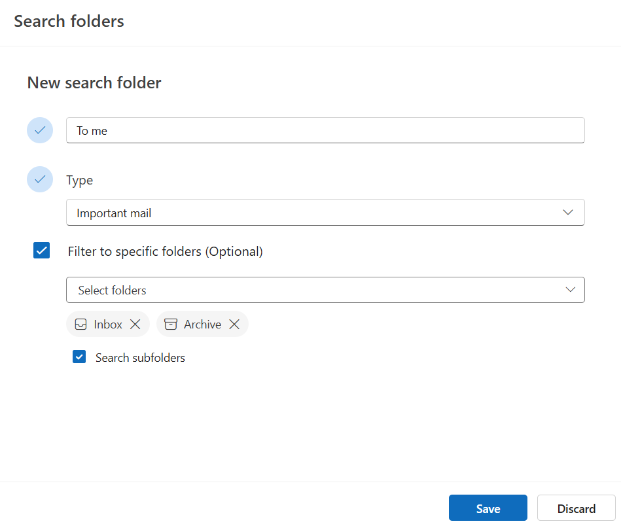
(Facultatif) Sélectionnez Rechercher dans les sous-dossiers.
Sélectionnez Créer.
Accédez à vos dossiers de recherche et développez-les pour afficher tous vos dossiers de recherche.
Supprimer un dossier de recherche dans le nouvel Outlook pour Windows
Si vous n’avez plus besoin d’un dossier de recherche, vous pouvez le supprimer. Un dossier de recherche est un dossier virtuel. Sa suppression de la liste des dossiers ne supprime pas les courriers affichés dans le dossier.
Supprimer tous les messages dans un dossier de recherche
- Pour supprimer tous les messages dans un dossier de recherche, ouvrez le dossier de recherche et sélectionnez tous les messages.
- Sélectionnez Supprimer sur votre clavier.
Supprimer un dossier de recherche
- Développez les dossiers de recherche.
- Cliquez avec le bouton droit sur le dossier de recherche.
- Sélectionnez Supprimer.
Important
La suppression d’un dossier de recherche ne supprime aucun courrier, mais celle d’un dossier qui n’en est pas un supprime le dossier et les courriers qu’il contient.
Vous pouvez créer deux types de dossiers de recherche.
Créer et utiliser des dossiers de recherche prédéfinis dans Outlook classique pour Windows
Dans le ruban, sélectionnez l’onglet Dossier .
Dans le groupe Nouveau, sélectionnez Nouveau dossier de recherche.
Raccourci clavier Pour créer un dossier de recherche, appuyez sur Ctrl+Maj+P.
Dans la liste Sélectionner un dossier de recherche , sélectionnez le dossier de recherche à ajouter. Certains des dossiers de recherche prédéfinis ne sont disponibles que si vous accédez au bas de la liste.
Si le dossier de recherche prédéfini comporte des options de personnalisation, elles apparaissent sous Personnaliser le dossier de recherche. Par exemple, si vous sélectionnez l’option Courrier avec des mots spécifiques, sous Personnaliser le dossier de recherche, spécifiez les mots à utiliser.
Remarque
Les dossiers de recherche utilisent la recherche de préfixes correspondants lorsque vous tapez des mots spécifiques à inclure dans la recherche. Par exemple, si vous tapez « branche » dans la liste de mots, le dossier de recherche inclura les courriers qui contiennent les mots « branche » et « branchement ». En revanche, le dossier de recherche ne contiendra aucun courrier incluant les mots « tranche » ou « franche »
Si vous avez plusieurs comptes dans Outlook, vous pouvez spécifier le compte sur lequel porte la recherche. Utilisez la zone Rechercher dans le courrier pour sélectionner le compte de courrier que vous voulez rechercher, puis sélectionnez OK.
Créer un dossier de recherche personnalisé dans Outlook classique pour Windows
Sélectionnez le menu Dossier.
Dans le groupe Nouveau, sélectionnez Nouveau dossier de recherche.
Raccourci clavier Pour créer un dossier de recherche, appuyez sur Ctrl+Maj+P.
Dans la liste Sélectionner un dossier de recherche , faites défiler vers le bas et sous Personnalisé, créez un dossier de recherche personnalisé.

Sous Personnaliser le dossier de recherche, sélectionnez Choisir.
Tapez un nom pour votre dossier de recherche personnalisé.

Sélectionnez Critères, puis sélectionnez les options souhaitées.
L’onglet Messages contient des critères relatifs au contenu ou aux propriétés des messages, tels que l’expéditeur, les mots clés ou les destinataires.

L’onglet Autres choix contient des critères relatifs à d’autres conditions des messages, telles que l’importance, les indicateurs, les pièces jointes ou la catégorisation.
L’onglet Options avancées vous permet de spécifier des critères détaillés. Sous Définir plus de critères, sélectionnez Champ, sélectionnez le type de critère souhaité, puis sélectionnez le critère spécifique dans la liste. Dans les zones Condition et Valeur , sélectionnez les options souhaitées, puis sélectionnez Ajouter à la liste. Répétez cette opération pour chaque critère que vous souhaitez ajouter à ce dossier de recherche, puis cliquez sur OK.
Sélectionnez Parcourir, puis sélectionnez les dossiers dans lesquels effectuer des recherches.
Cliquez sur OK pour fermer chaque boîte de dialogue ouverte.
Supprimer un dossier de recherche dans Outlook classique pour Windows
Si vous n’avez plus besoin d’un dossier de recherche, vous pouvez le supprimer. Un dossier de recherche est un dossier virtuel. Sa suppression de la liste des dossiers ne supprime pas les courriers affichés dans le dossier. Pour supprimer tous les courriers dans un dossier de recherche, ouvrez le dossier de recherche, sélectionnez tous les courriers, puis appuyez sur la touche Suppr de votre clavier.
Pour supprimer un dossier de recherche, procédez comme suit.
Dans la liste des dossiers, sélectionnez la flèche vers le bas en regard du mot Dossiers de recherche pour développer votre liste de dossiers de recherche le cas échéant.
Cliquez avec le bouton droit sur le dossier de recherche à supprimer, puis sélectionnez Supprimer le dossier.
Important
La suppression d’un dossier de recherche ne supprime aucun courrier. La suppression d’un dossier qui n’est pas un dossier de recherche supprime le dossier et les courriers qu’il contient.
Remarque
Cette fonctionnalité est uniquement disponible pour les personnes utilisant un compte professionnel ou scolaire dans Outlook sur le web ou disposant d’un abonnement Microsoft 365 éligible dans Outlook.com.
Gérer vos dossiers de recherche
Pour créer, ajouter et modifier des dossiers de recherche, procédez comme suit :
- Ouvrez Paramètres.
- Accédez auxdossiers de recherche de courrier>.
Créer un dossier de recherche prédéfini dans Outlook sur le web et Outlook.com
Les dossiers de recherche peuvent être créés à partir de la liste des dossiers ou des paramètres.
Accédez à la boîte aux lettres dans laquelle vous souhaitez créer un dossier de recherche.
Accédez aux dossiers de recherche et sélectionnez le bouton Dossiers de recherche . Sélectionnez Créer un dossier de recherche.
Sélectionnez un type de dossier de recherche :
(Facultatif) Activez Filtrer sur des dossiers spécifiques et sélectionnez un ou plusieurs dossiers.
(Facultatif) Sélectionnez Rechercher dans les sous-dossiers.
Sélectionnez Créer.
Accédez à vos dossiers de recherche et développez-les pour afficher tous vos dossiers de recherche.
Supprimer un dossier de recherche dans Outlook sur le web et Outlook.com
Si vous n’avez plus besoin d’un dossier de recherche, vous pouvez le supprimer. Un dossier de recherche est un dossier virtuel. Sa suppression de la liste des dossiers ne supprime pas les courriers affichés dans le dossier.
Supprimer tous les messages dans un dossier de recherche
- Pour supprimer tous les messages dans un dossier de recherche, ouvrez le dossier de recherche et sélectionnez tous les messages.
- Sélectionnez Supprimer sur votre clavier.
Supprimer un dossier de recherche
- Développez les dossiers de recherche.
- Cliquez avec le bouton droit sur le dossier de recherche.
- Sélectionnez Supprimer.
Important
La suppression d’un dossier de recherche ne supprime aucun courrier, mais celle d’un dossier qui n’en est pas un supprime le dossier et les courriers qu’il contient.
Articles connexes
Comment effectuer une recherche dans Outlook
Rechercher dans le nouvel Outlook pour Mac

