

Outlook sur le Web est la version Web d’Outlook utilisée par les organisations et vous permet d’accéder à la messagerie, au calendrier et aux contacts associés à votre compte professionnel ou scolaire via un navigateur Web. En règle générale, votre compte professionnel ou scolaire est attribué par une personne de votre organization.
Remarque
Outlook.com (ou Hotmail.com) est la version web d’Outlook qui utilise un compte Microsoft personnel tel qu’un compte Outlook.com ou Hotmail.com pour se connecter. Si vous essayez d’accéder à votre courrier électronique, calendrier et contacts à Outlook.com (ou Hotmail.com), voir Comment se connecter ou se déconnecter de Outlook.com.
Si vous ne savez pas quelle version d’Outlook vous utilisez pour votre courrier, votre calendrier et vos contacts, voir Quelle version d’Outlook ai-je ?
Connectez-vous à Outlook sur le web à partir d’un navigateur web avec votre compte professionnel ou scolaire
- Ouvrez un navigateur web et accédez à Microsoft365.com. (Ou connectez-vous directement à outlook.office365.com.)
- Si vous n’êtes pas connecté automatiquement avec votre compte professionnel ou scolaire, suivez les invites pour entrer l’adresse de courrier et le mot de passe de votre compte professionnel ou scolaire. Suivez les invites d’authentification à deux facteurs que vous avez précédemment configurées pour ce compte.
- Sélectionnez Connexion. (Si vous êtes connecté à Microsoft365.com, sélectionnez Outlook dans le lanceur d’applications
 d’applications.)
Remarque
Si vous souhaitez vous connecter à Microsoft365.com avec un compte Microsoft tel qu’un compte de messagerie Outlook.com, Hotmail, Live ou MSN au lieu de votre compte professionnel ou scolaire, déconnectez-vous, puis reconnectez-vous à l’aide du compte approprié. Si vous avez réussi à vous connecter, mais que vous ne savez pas avec quoi vous êtes connecté, sélectionnez le Gestionnaire de comptes dans Outlook. Si vous n’êtes pas connecté avec le compte souhaité, sélectionnez Déconnexion et recommencer le processus, ou sélectionnez Se connecter avec un autre compte et suivez les invites à l’aide du compte approprié.
Connectez-vous à Outlook sur le web avec votre compte professionnel ou scolaire dans Microsoft 365 géré par 21Vianet
- Accédez à login.partner.microsoftonline.cn et connectez-vous avec le nom d’utilisateur de votre compte professionnel ou scolaire et votre mot de passe existant.
- Si vous n’êtes pas connecté automatiquement avec votre compte professionnel ou scolaire, suivez les invites pour entrer l’adresse de courrier et le mot de passe de votre compte professionnel ou scolaire. Suivez les invites d’authentification à deux facteurs que vous avez précédemment configurées pour ce compte.
- Sélectionnez Se connecter , puis Outlook dans le .
Remarque
Si vous vous êtes connecté avec un compte Microsoft tel qu’un compte de messagerie Outlook.com, Hotmail, Live ou MSN au lieu de votre compte professionnel ou scolaire, déconnectez-vous, puis reconnectez-vous à l’aide du compte approprié. Vous ne savez pas avec quel compte vous êtes connecté ? Sélectionnez Gestionnaire de comptes dans l’en-tête de navigation Outlook. Si vous n’êtes pas connecté avec le compte souhaité, sélectionnez Déconnexion et recommencer le processus, ou sélectionnez Se connecter avec un autre compte et suivez les invites à l’aide du compte professionnel ou scolaire auquel vous souhaitez accéder.
Connectez-vous à Outlook sur le web avec votre compte professionnel ou scolaire dans Office 365 Allemagne
- Accédez à portal.office.de et connectez-vous avec le nom d’utilisateur de votre compte professionnel ou scolaire et votre mot de passe existant.
- Si vous n’êtes pas connecté automatiquement avec votre compte professionnel ou scolaire, suivez les invites pour entrer l’adresse de courrier et le mot de passe de votre compte professionnel ou scolaire. Suivez les invites d’authentification à deux facteurs que vous avez précédemment configurées pour ce compte.
- Sélectionnez Se connecter , puis Outlook dans le .
Remarque
Si vous vous êtes connecté avec un compte Microsoft tel qu’un compte de messagerie Outlook.com, Hotmail, Live ou MSN au lieu de votre compte professionnel ou scolaire, déconnectez-vous, puis reconnectez-vous à l’aide du compte approprié. Vous ne savez pas avec quel compte vous êtes connecté ? Sélectionnez Gestionnaire de comptes dans l’en-tête de navigation Outlook. Si vous n’êtes pas connecté avec le compte souhaité, sélectionnez Déconnexion et recommencer le processus, ou sélectionnez Se connecter avec un autre compte et suivez les invites à l’aide du compte professionnel ou scolaire auquel vous souhaitez accéder.
Vous rencontrez des problèmes pour vous connecter ou vous déconnecter ?
J’ai oublié le mot de passe de mon compte professionnel ou scolaire ou il ne fonctionne pas
Si votre administrateur vous a donné l’autorisation de réinitialiser votre mot de passe, accédez à passwordreset.microsoftonline.com/. Si vous n’êtes pas autorisé à modifier votre mot de passe, contactez votre administrateur.
Si votre administrateur vous a donné l’autorisation de réinitialiser votre mot de passe, accédez à passwordreset.activedirectory.windowsazure.cn/. Si vous n’êtes pas autorisé à modifier votre mot de passe, contactez votre administrateur.
Si votre administrateur vous a donné l’autorisation de réinitialiser votre mot de passe, accédez à passwordreset.microsoftonline.com/. Si vous n’êtes pas autorisé à modifier votre mot de passe, contactez votre administrateur.
Pour obtenir de l’aide supplémentaire, consultez J’ai oublié le nom d’utilisateur ou le mot de passe du compte que j’utilise avec Microsoft 365.
Je ne sais pas comment me déconnecter
Pour vous déconnecter d’Outlook sur le web :
- Sélectionnez Gestionnaire de comptes dans Outlook.
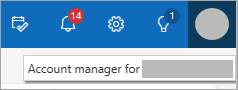
Si votre image ou vos initiales ne s’affichent pas, vérifiez si le blocage des publicités est activé sur la case activée. Cela peut empêcher l’affichage de votre image. - Sélectionnez Se déconnecter.
Je ne veux plus me connecter automatiquement
Pour empêcher Outlook sur le web de vous connecter automatiquement à votre compte professionnel ou scolaire, désactivez la case à cocher Maintenir la case activée lors de votre prochaine connexion à Microsoft 365.