
Avec tant de services et applications Outlook, il peut être difficile d’identifier la version que vous utilisez.
Pour connaître la version d’Outlook que vous utilisez, sélectionnez un onglet ci-dessous.
Il existe désormais deux versions d’Outlook pour Windows : Outlook pour Windows et Outlook pour Windows classique.
Pour savoir si votre outlook pour Windows est la version nouvelle ou classique, recherchez  dans le coin supérieur droit. Si vous avez le bouton Paramètres , vous disposez du nouvel Outlook. Si le bouton Paramètres est manquant, vous utilisez outlook classique.
Nouvel Outlook
 Il s’agit de la nouvelle icône de messagerie Outlook.
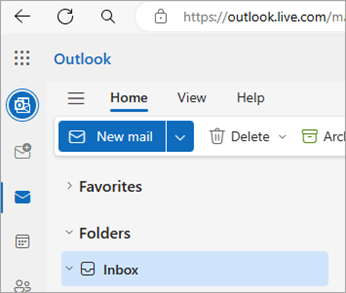
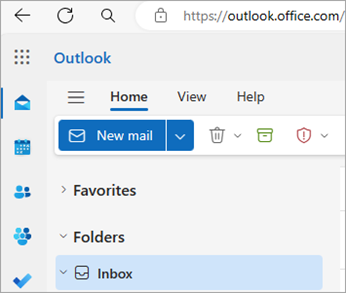
Lorsque vous ouvrez le nouvel Outlook, les onglets suivants s’affichent sur le ruban : Accueil, Affichage et Aide. Nouveau Outlook inclut une option Paramètres qui est disponible dans l’en-tête de navigation. Les paramètres vous permettent de personnaliser votre expérience Outlook.

Le nouvel Outlook pour Windows est maintenant disponible. Pour plus d’informations sur l’obtention gratuite d’Outlook, voir Prise en main du nouvel Outlook pour Windows et Commencer à utiliser outlook pour Windows.
Vérifier la version du nouvel Outlook que vous utilisez
Pour case activée le numéro de version d’Outlook que vous exécutez :
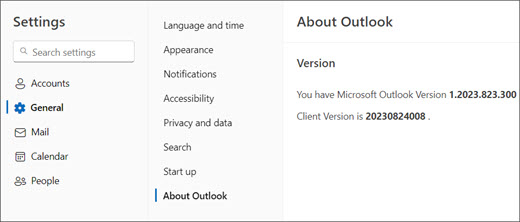
- Sélectionnez Paramètres .
- Choisissez Général, puis À propos d’Outlook. Les informations de version se trouveront sur la droite.
Outlook classique
 Il s’agit de l’icône Classique d’Outlook pour Windows.
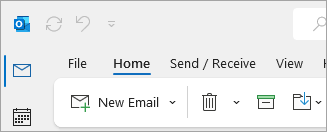
L’onglet Fichier de l’outlook classique vous permet d’accéder à la zone de l’application où vous pouvez trouver des informations sur les comptes que vous utilisez dans Outlook, la version du produit que vous exécutez et la zone Options où vous pouvez personnaliser votre expérience.
Outlook classique est une application de bureau qui doit être téléchargée et installée. L’application Outlook classique est incluse dans de nombreux abonnements Microsoft 365 qui incluent les applications de bureau et les versions d’Office telles qu’Office Famille & Entreprise.
Vérifier la version d’Outlook classique que vous utilisez
- Dans Outlook, sélectionnez Fichier.

- Sélectionnez Mon compte Office. Si vous ne voyez pas le compte Office, choisissez Aide. La version du produit sera mentionnée sur le côté droit de la page.
- La version d’Outlook et le numéro de build se trouvent sous Informations sur le produit.
- Si vous cherchez à identifier la version d’Outlook que vous utilisez (32 bits ou 64 bits), cliquez sur À propos d’Outlook.

- À propos d’Outlook contient des détails supplémentaires sur votre version.

Mon Outlook ne ressemble pas à ceci, mais j’utilise un pc Windows 10 ou Windows 11
Si vous utilisez Windows 10 ou Windows 11 et que votre Outlook ne correspond pas aux images ici, il existe deux raisons possibles.
Vous utilisez une version antérieure et non prise en charge d’Outlook. Vous pouvez souvent trouver la version du produit Outlook en sélectionnant Aide>à propos de.
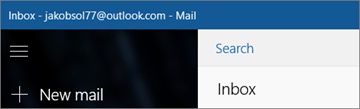
Vous utilisez Windows 10 ou Windows 11 Courrier. Windows 10 ou Windows 11 Mail est un programme gratuit inclus avec tous les ordinateurs Windows 10 ou plus anciens Windows 11. Si vous utilisez Windows 10 Courrier, votre boîte de réception ressemblera à ceci.
Important
Des modifications sont apportées à ces versions d’Outlook. Pour en savoir plus, consultez Outlook pour Windows : L’avenir du courrier, Calendar et People sur Windows 11.



Articles connexes
Quelle est la différence entre un compte Microsoft et un compte professionnel ou scolaire ?