
Raison : Outlook est hors connexion.
Solution : vérifiez qu’Outlook est en ligne.
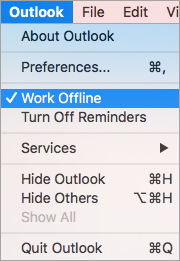
Dans le menu Outlook, vérifiez que l’option Travailler en mode hors connexion n’est pas sélectionnée.
Raison : Outlook n’est pas connecté au serveur qui exécute Microsoft Exchange Server.
Solution : vérifiez votre connexion au serveur Microsoft Exchange.
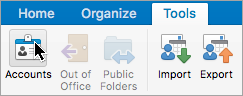
- Sur le ruban Outils, sélectionnez Comptes.
- Observez le compte Exchange dans le volet gauche. S’il existe un problème de connexion, l’icône de l’indicateur est orange.

Si vous vous êtes déjà connecté au compte auparavant, essayez de vous connecter à partir d’une autre application Exchange, telle qu’Outlook sur le web. Vous pouvez également contacter votre administrateur de serveur Exchange pour vérifier l’état du serveur.
Raison : des éléments d’un compte Exchange sont stockés dans le cache Outlook. Si ce cache est endommagé, des problèmes de synchronisation avec le serveur Exchange peuvent se produire.
Solution: Videz le cache dans Outlook afin qu’Outlook puisse télécharger à nouveau tous les éléments à partir de votre compte Microsoft Exchange.
Attention
La procédure suivante permet de supprimer les informations non synchronisées avec le serveur Exchange, y compris le certificat de courrier de vos contacts. Le fait de vider le cache remplace le contenu du dossier par les éléments les plus récents du serveur Exchange. Avant de vider le cache, nous vous conseillons de vérifier que vos informations Outlook ont été sauvegardées.
- Assurez-vous que votre ordinateur est connecté au serveur Exchange.
- Dans le volet de navigation, appuyez sur Ctrl+ou cliquez avec le bouton droit sur le dossier Exchange pour lequel vous souhaitez vider le cache, puis sélectionnez Propriétés.

- Sur l’onglet Général, choisissez Vider le cache.

Une fois que le dossier est vide, Outlook télécharge à nouveau automatiquement les éléments à partir du serveur Exchange.
Informations connexes
Je ne peux pas envoyer ou recevoir de messages avec Outlook pour Mac