

Que vous travailliez à domicile ou que vous rencontriez des personnes se trouvant dans d’autres lieux, Outlook peut vous aider à faire en sorte que chaque réunion se déroule en ligne. Activez simplement l’option Ajouter une réunion en ligne à toutes les réunions pour commencer.
Remarque
Cette fonctionnalité s’applique uniquement aux comptes Microsoft 365.
Activer ou désactiver cette option
Le paramètre est activé par défaut si vous disposez d’une licence Teams. Toutefois, si vous souhaitez modifier le paramètre, vous pouvez le faire dans Outlook ou Windows PowerShell.
Dans Outlook
Vous trouverez le paramètre permettant de rendre toutes les réunions en ligne dans tous les clients Outlook : Outlook pour Windows (nouveau et classique), Outlook pour Mac, Outlook sur le web, Outlook pour Android et Outlook pour iOS. Recherchez le paramètre dans le menu Options de votre client spécifique.
Dans Windows PowerShell
Les administrateurs informatiques peuvent également configurer par programme le paramètre pour l’ensemble de leur organisation.
- Pour configurer pour l’organisation, les administrateurs doivent utiliser le
OnlineMeetingsByDefaultEnabledparamètre de l’applet de commande Set-OrganizationConfig. - Le
OnlineMeetingsByDefaultEnabledparamètre détermine s’il faut définir toutes les réunions comme Teams ou Skype Entreprise par défaut lors de la création de la réunion. Le paramètre définit la valeur par défaut. Par conséquent, si un utilisateur a déjà interagi directement avec ce paramètre à partir d’un client Outlook pris en charge, cette valeur par défaut définie par l’administrateur est ignorée. En d’autres termes, les paramètres de la boîte aux lettres et de la configuration de l’organisation s’appliquent si l’utilisateur n’a jamais modifié les paramètres d’un client Outlook pris en charge. - Les administrateurs définissent les valeurs par défaut et s’appliquent aux nouveaux utilisateurs, mais uniquement si les paramètres ne sont pas modifiés par le client.
- Si le client active les paramètres, ceux de l’organisation et du calendrier sont ignorés.
- L’administrateur ne peut pas vérifier les paramètres du client à la case activée.
- L’administrateur n’a aucun moyen de remettre en question vos paramètres.
Choisir votre fournisseur de réunion en ligne par défaut
Configurez votre fournisseur de réunion en ligne par défaut en tant qu’utilisateur ou administrateur.
Pour les utilisateurs
Si Microsoft Teams et Skype Entreprise sont installés, votre fournisseur préféré dépend du mode de coexistence sélectionné. Vous ne verrez pas l’option permettant de choisir entre Teams et Skype.
Si vous utilisez un seul fournisseur de réunions en ligne, tel que Microsoft Teams ou un complément Office d’un partenaire, Outlook le définit automatiquement comme fournisseur par défaut.
Si vous utilisez à la fois Microsoft Teams et un fournisseur partenaire (ou plusieurs fournisseurs partenaires), Microsoft Teams est le fournisseur par défaut, sauf si vous le modifiez. Si vous n’avez pas installé Microsoft Teams, mais utilisez plusieurs fournisseurs partenaires, la priorité est accordée à celui installé par l’administrateur de votre organisation.
Vous pouvez sélectionner votre fournisseur de réunion en ligne préféré dans les scénarios suivants :
- L’administrateur de votre organisation a installé plusieurs compléments de fournisseurs partenaires.
- Vous avez installé plusieurs compléments de fournisseurs partenaires et l’administrateur n’a pas configuré de fournisseur de réunion par défaut.
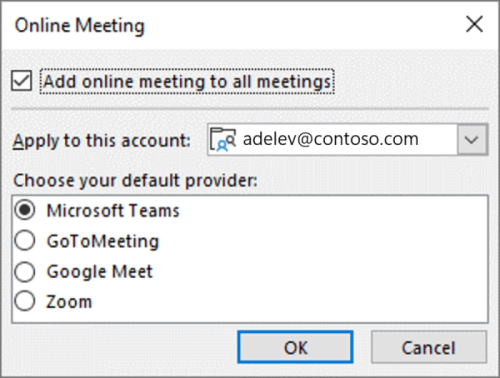
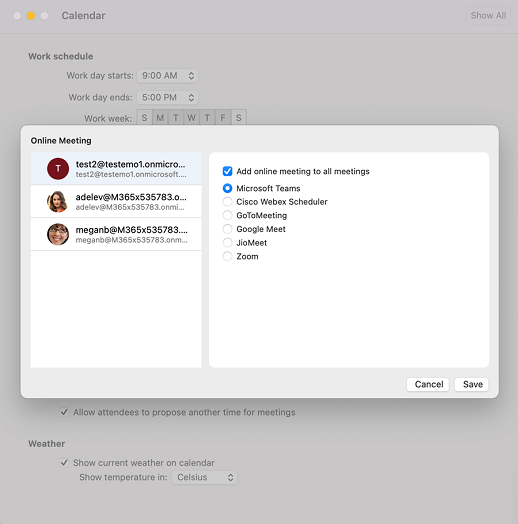
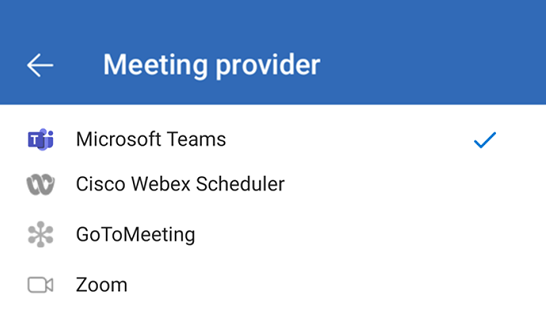
Vous trouverez le paramètre permettant de choisir votre fournisseur préféré dans Outlook sur le web, Outlook pour Windows (nouveau et classique), Outlook pour Mac, Outlook pour Android et Outlook pour iOS. Le fournisseur préféré que vous sélectionnez sur un client Outlook pris en charge s’applique à tous les clients pris en charge que vous utilisez.
Sélectionnez l’onglet approprié pour obtenir des instructions détaillées sur la façon de trouver cette option dans votre client Outlook.
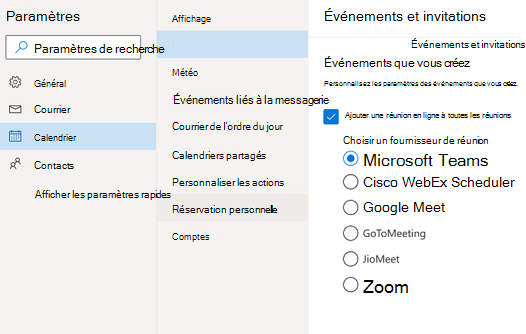
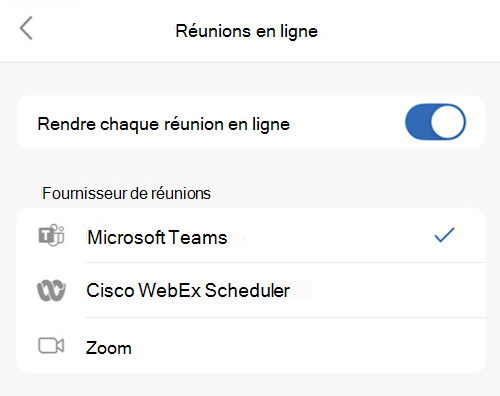
Pour sélectionner votre fournisseur de réunion en ligne par défaut dans Outlook sur le web et rendre chaque réunion en ligne, procédez comme suit.
Dans la barre d’outils, ouvrez Paramètres Outlook.

Sélectionnez Calendrier, puis Événements et invitations.
Activez la case à cocher Ajouter une réunion en ligne à toutes les réunions .
Dans la liste Choisir un fournisseur de réunion , sélectionnez votre fournisseur de réunion en ligne par défaut. Cette liste comprend tous les fournisseurs pertinents pour votre compte.
Sélectionnez Enregistrer.
Pour les administrateurs
Pour définir le fournisseur de réunion par défaut en tant qu’administrateur, utilisez l’applet de commande Set-MailboxCalendarConfiguration d’Exchange Online PowerShell.
Connectez-vous à Exchange Online PowerShell à l’aide de l’applet
Connect-ExchangeOnlinede commande.Exécutez la cmdlet suivante : Tenez compte des éléments suivants :
- Le
DefaultOnlineMeetingProviderparamètre est uniquement disponible dans le service cloud. - Dans cet exemple, vous définissez Zoom comme fournisseur de réunion en ligne par défaut. Les valeurs suivantes peuvent être utilisées dans le
-DefaultOnlineMeetingProviderchamp :- AlibabaDingTalk
- AmazonChimePrivate
- AmazonChimePublic
- AppleFacetime
- ClaroVideoconferencia
- FacebookWorkplace
- GoogleMeet
- GoToMeeting
- JioMeet
- RingCentral
- SkypeForBusiness
- SkypeForConsumer
- TeamsForBusiness (Il s’agit de la valeur par défaut.)
- Webex
- Zoom
Set-MailboxCalendarConfiguration -Identity user@contoso.com -DefaultOnlineMeetingProvider Zoom- Le
Fournisseurs de réunion en ligne pris en charge
Lorsque vous sélectionnez un fournisseur de réunion en ligne préféré, la configuration de chaque utilisateur personnalise la liste des fournisseurs disponibles.
Microsoft Teams et Skype Entreprise sont affichés en fonction des licences attribuées à l’utilisateur.
Les fournisseurs partenaires apparaissent en fonction des compléments Office installés par l’utilisateur ou l’administrateur. Les compléments de réunion en ligne suivants sont pris en charge :
Important
Les compléments COM des fournisseurs partenaires ne sont pas pris en charge. Si vous activez l’option Ajouter une réunion en ligne à toutes les réunions et utilisez un complément COM pour ajouter les détails de la réunion à un rendez-vous, Microsoft Teams et les détails de la réunion du fournisseur peuvent être ajoutés. Pour éviter ce problème, appliquez l’une des solutions de contournement suivantes.
Désinstallez le complément COM du fournisseur (pour obtenir des instructions détaillées, voir Afficher, gérer et installer des compléments dans des programmes Office), puis installez la version des compléments Office de votre fournisseur préféré à partir des liens de cette section. Pour obtenir des conseils supplémentaires, consultez Choisir votre fournisseur de réunion en ligne par défaut.
Si votre fournisseur de réunion préféré n’a pas de version de complément Office, désactivez l’option Ajouter une réunion en ligne à toutes les réunions pour continuer à utiliser le complément COM. Pour obtenir des conseils sur la désactivation de cette option via Outlook ou Windows PowerShell, voir Activer ou désactiver cette option.
Recherchez le complément de votre fournisseur de réunion en ligne dans Outlook
L’option Ajouter une réunion en ligne à toutes les réunions ajoute automatiquement les détails de la réunion de votre fournisseur préféré à vos rendez-vous. Si vous devez configurer les détails de la réunion, utilisez le complément du fournisseur de la réunion pour apporter des modifications.
Pour accéder au complément de votre fournisseur de réunion dans Outlook pour Windows (nouveau et classique), pour Mac et sur le web, procédez comme suit :
- Sélectionnez Nouvelle réunion ou Nouvel événement pour créer une réunion.
- Dans la réunion nouvellement créée, accédez au ruban et sélectionnez le complément de votre fournisseur de réunion.
Conseil
Pour les administrateurs : Pour aider les utilisateurs à localiser facilement le complément fournisseur de réunion en ligne préféré de votre organisation dans Outlook sur Mac, exécutez un script pour épingler le complément au ruban d’Outlook. Pour plus d’informations, voir Épingler des compléments de réunions en ligne au ruban.
Changer de fournisseur de réunion en ligne dans un événement
Dans Outlook sur le web, la nouvelle version d’Outlook pour Windows et Outlook pour Outlook pour Mac, vous pouvez changer le fournisseur de réunion en ligne lors de la création d’un événement sans recréer l’invitation. Vos participants, objet, agenda et autres détails de l’événement restent en place.
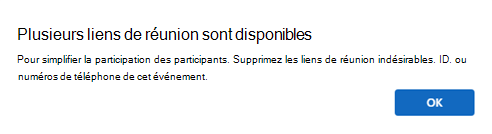
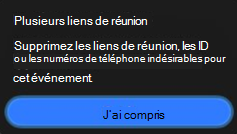
Si vous changez de fournisseur après l’ajout des détails d’une réunion en ligne à un événement, une boîte de dialogue peut s’afficher pour signaler que l’événement contient des détails provenant de plusieurs fournisseurs. La même boîte de dialogue s’affiche si vous utilisez le complément d’un autre fournisseur pour insérer les détails d’une réunion dans l’invitation. Avant d’envoyer l’invitation, supprimez manuellement les détails de la réunion du fournisseur précédent de la description de l’événement.
- Dans ce cas, sélectionnez le fournisseur de réunion en ligne que vous souhaitez utiliser.
- Si une boîte de dialogue concernant plusieurs fournisseurs de réunion s’affiche, sélectionnez OK ou OK.
- Si les détails de la réunion du fournisseur précédent sont présents, supprimez son lien de réunion, son ID de réunion et ses numéros de téléphone de connexion de la description de l’événement. Conservez les détails du fournisseur que vous souhaitez que les participants utilisent.
- Vérifiez l’invitation, puis sélectionnez Envoyer.
Boîte de dialogue affichée dans Outlook sur le web et la nouvelle version d’Outlook pour Windows
Boîte de dialogue affichée dans Outlook pour Mac
Remarque
Si Microsoft Teams est votre fournisseur de réunions en ligne par défaut, la boîte de dialogue n’apparaît pas lorsque vous changez de fournisseur lors de la création d’un événement. Outlook n’ajoute pas les détails de la réunion Teams dans ce cas, il n’y a donc aucun détail Teams à supprimer.
Informations supplémentaires
- Les détails des réunions en ligne ne sont pas ajoutés aux événements de plus de 24 heures ou aux événements sans participants.
- Si vous gérez un calendrier partagé ou délégué et que le propriétaire du calendrier met à jour le fournisseur préféré, l’affichage de cette sélection sur votre copie du calendrier partagé peut prendre jusqu’à 24 heures.
- La fonctionnalité n’est pas encore disponible lorsque vous utilisez Outlook classique pour Windows si votre boîte aux lettres est hébergée dans des environnements GCC, GCC-High ou DoD. Les utilisateurs de ces environnements obtiennent la fonctionnalité lors de l’utilisation d’autres clients Outlook.
Versions minimales d’Outlook requises
| Client Outlook | Option permettant d’effectuer toutes les réunions en ligne |
Option permettant de sélectionner le fournisseur préféré (si plusieurs fournisseurs sont activés) |
|---|---|---|
|
Outlook sur le Web Nouveau Outlook pour Windows |
Pris en charge | Pris en charge |
| Outlook classique pour Windows* | Pris en charge1 | Pris en charge2 |
| Outlook pour Mac* | Pris en charge3 | Pris en charge4 |
| OWA pour Android | Pris en charge | Pris en charge |
| Outlook pour iOS | Pris en charge | Pris en charge |
*S’applique uniquement aux utilisateurs ayant acheté des abonnements Microsoft Office mensuels ou annuels.
1Prend uniquement en charge Microsoft Teams à partir de la version 1.0.20275.4 du complément Teams. Démarrage Disponible dans Outlook Desktop Version 2011 (Build 13330.00000).
2Démarrage disponible dans Version 2206 (Build 15330.20176) pour le canal mensuel et version 2207 (Build 15427.20176) pour le canal Entreprise mensuel.
3Démarrage Disponible dans Version 16.60.318.0.
4Démarrage Disponible dans Version 16.57.1205.0.