
Les suggestions de contacts sont générées dans le service Microsoft 365 à l’aide de contacts personnels, de contacts de votre organization (le cas échéant) et en enregistrant les noms et adresses que vous avez précédemment utilisés lors de l’envoi de messages.
Utiliser la liste des suggestions de contact et les suggestions de People récentes
Lorsque vous commencez à taper un nom dans une zone À, Cc ou Cci , la liste des suggestions de contact affiche jusqu’à cinq noms ou adresses correspondants.
Si vous tapez un caractère « b » dans l’un des champs de destinataire, par exemple, la liste présente les correspondances suggérées. La liste suggestions de contact est recherchée par prénom, nom, adresse e-mail ainsi que d’autres informations de contact telles que le numéro de téléphone, le cas échéant. La liste est affinée à chaque caractère que vous tapez. Ainsi, si vous finissez par taper « Bo », la liste de saisie semi-automatique s’affinerait pour afficher uniquement Bob Kelly.

À chaque nouvelle personne que vous envoyez par e-mail, des destinataires de messages supplémentaires sont ajoutés à la liste de saisie semi-automatique.
Masquer un ou plusieurs contacts suggérés dans la liste de suggestions
Si vous souhaitez masquer un contact de votre liste de suggestions, il est possible de le faire dans la liste de suggestions de contacts lors de l’envoi d’un e-mail. Cela peut être utilisé pour les contacts personnels, les contacts que nous avons découverts sur vos communications et les contacts de votre organization (le cas échéant). Les contacts masqués de cette façon ne seront pas retournés en tant que contacts suggérés dans les produits Microsoft 365 (par exemple, Outlook, Teams, etc.)
Voici comment cela fonctionne dans Outlook :
- Transférer, répondre ou créer un e-mail.
- Dans la ligne d’adresse À : , commencez à taper le contact que vous souhaitez masquer.
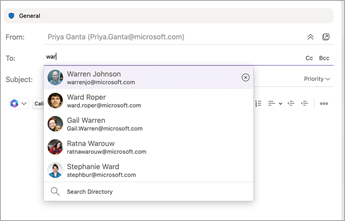
- Lorsque le contact que vous souhaitez masquer apparaît dans la liste des contacts suggérés, recherchez le X à droite du nom du contact.

- Sélectionnez le X et le contact sera supprimé de la liste et sera également masqué pour une utilisation ultérieure.
- Si vous souhaitez annuler le masquage d’un contact, envoyez un e-mail au contact en répondant à un ancien courrier ou en tapant l’adresse e-mail complète sur un nouveau courrier. Après environ 24 heures, le contact sera supprimé de la liste de suggestions.
Réinitialisez votre recherche de contacts suggérée et arrêtez la collecte d’informations pour la recherche de contacts suggérées
Microsoft vous permet de contrôler les informations que nous conservons sur vos contacts dans la recherche de contacts suggérée. La recherche de contacts suggérée comprend les personnes avec lesquelles vous communiquez fréquemment et utilise ces informations pour faciliter la recherche de contacts. Vous pouvez gérer ces informations sous le paramètre Confidentialité dans Outlook ou dans le tableau de bord de confidentialité sur account.microsoft.com. Cela s’applique aux informations de recherche de contact suggérées pour le compte Microsoft et à tous les endroits où ces informations de compte sont utilisées dans Microsoft (Bing, Calendar, Delve, Excel, LinkedIn, Partage de documents Office, Office.com, OneDrive, OneNote, Outlook Desktop, Outlook Mac, Outlook Mobile, Outlook Web Access (OWA), OWA Mini, People, PowerPoint, Project, SharePoint, Teams for Life, Teams for Work, Windows Search, Windows Share Sheet, Word, Yammer). Cela ne s’applique pas à Xbox.
Accédez à account.microsoft.com pour le compte que vous souhaitez gérer.
Sous Confidentialité , accédez au Tableau de bord de confidentialité.
Sous Confidentialité développée People Suggestions, vous pouvez arrêter la collecte des données de recherche de contacts suggérées et supprimer les données existantes. Cela inclut les informations de communication sur les contacts personnels (mais pas sur les contacts eux-mêmes). Cela inclut également les informations de communication pour organization contacts (mais pas les contacts eux-mêmes). Toutefois, les suggestions People étendues (qui sont des contacts avec lesquels vous avez communiqué mais que vous n’avez pas enregistré explicitement) sont supprimées avec les données de communication. Une fois effacé, vous ne pourrez plus récupérer ces données. Si vous souhaitez recommencer à collecter ces données pour faciliter la recherche de contacts, vous pouvez activer l’expérience en suivant les mêmes étapes.
Vous pouvez également voir les suggestions de People développées disponibles dans la liste de contacts suggérés en sélectionnant Télécharger vos données de contacts développées et en accédant aux contrôles de confidentialité Outlook.
Remarque
Les contacts personnels enregistrés seront toujours suggérés sous recherche de contacts suggérés, sauf si ce contact est supprimé (voir Afficher et modifier les informations de contact). Les contacts de votre organization sont toujours suggérés sous recherche de contacts suggérés, sauf s’ils sont supprimés par l’administrateur organization.