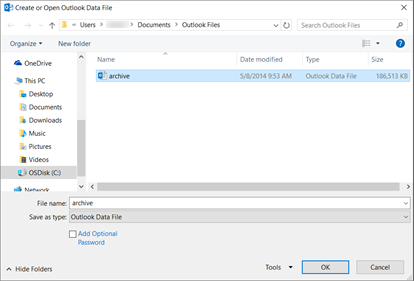
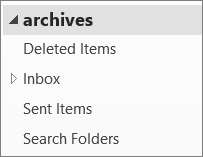
Outlook Data Files (.pst) ou les fichiers de tables de stockage personnels, contiennent des messages utilisateur Outlook et d’autres éléments Outlook, tels que des contacts, des rendez-vous, des tâches, des notes et des entrées de journal. Vous pouvez également utiliser un fichier de données Outlook pour sauvegarder des messages ou stocker des éléments plus anciens localement sur votre ordinateur afin de limiter la taille de votre boîte aux lettres.
Nous fournissons actuellement différents niveaux de prise en charge d’Outlook Data Files, en fonction de la version d’Outlook que vous utilisez. Pour déterminer la version d’Outlook que vous utilisez, recherchez le mot Outlook dans la barre d’application supérieure. Si vous voyez uniquement l’icône Outlook, vous utilisez outlook classique. Si le nom du produit est en regard de l’icône Outlook, vous utilisez le nouvel Outlook.
Prise en charge des fichiers de données Outlook (.pst) dans le nouvel Outlook
Vous pouvez déplacer, copier et supprimer des e-mails et des dossiers dans votre fichier .pst. Vous pouvez également glisser-déplacer des e-mails entre votre boîte aux lettres et les fichiers .pst. La dernière mise à jour inclut désormais la possibilité d’exporter des e-mails, des calendriers, des contacts et des tâches à partir d’une boîte aux lettres vers un fichier .pst.
Nous prévoyons de publier la prise en charge de l’importation en bloc du courrier, des Calendar et des contacts à partir d’un fichier PST dans une boîte aux lettres. Nous allons également supprimer l’exigence selon laquelle les utilisateurs doivent disposer d’Outlook classique installé pour utiliser des fichiers PST dans le nouvel Outlook. Après cela, nous n’avons plus d’investissements prévus.
Pour plus d’informations , consultez Exporter des e-mails, des contacts et des éléments de calendrier vers Outlook à l’aide d’un fichier .pst.
Ouvrir un fichier de données Outlook (.pst) dans le nouvel Outlook
Vous pouvez ouvrir des fichiers .pst, lire des e-mails dans des fichiers .pst et rechercher des e-mails dans les fichiers .pst.
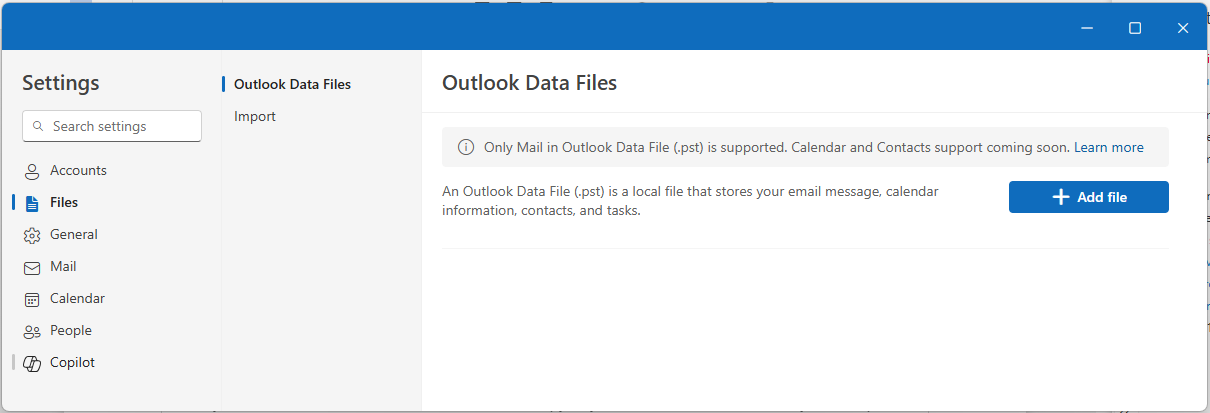
- Pour ouvrir un fichier de données Outlook (.pst), accédez à Paramètres
 >Files>Outlook Data Files.
 - Sélectionnez Ajouter un fichier.
- Sélectionnez un fichier .pst, puis sélectionnez Ouvrir.
Configuration requise
Pour ouvrir des fichiers .pst dans un nouvel Outlook, notez les conditions suivantes :
L’ouverture de fichiers .pst dans un nouvel Outlook nécessite l’installation d’Outlook classique. Les deux versions doivent être de la même architecture : 32 bits (x86) ou 64 bits (x64).
| Si vous avez... | Tu as besoin de... |
|---|---|
| Ordinateur 64 bits | Outlook 64 bits classique et nouveau Outlook 64 bits |
| Ordinateur 32 bits | Outlook 32 bits classique et 32 bits nouvel Outlook |
Important
Avant d’installer une autre version d’Outlook (32 bits (x86) ou 64 bits (x64), veillez à désinstaller la version précédente. Pour en savoir plus, consultez Choisir entre la version 64 bits ou 32 bits d’Office.
Remarque
La nouvelle application Outlook pour Windows est automatiquement mise à jour vers la version qui correspond à l’architecture de l’ordinateur (64 bits ou 32 bits). Pour plus d’informations, consultez Gérer les mises à jour dans outlook pour Windows.
Le compte que vous utilisez dans le nouvel Outlook doit avoir un abonnement Microsoft 365.
- Si votre abonnement provient d’un compte Microsoft avec une adresse e-mail tierce, telle que Gmail ou Yahoo, voir Connexion d’un abonnement acheté avec un compte Microsoft à Outlook.
Outlook Data Files (.pst) n’est pas pris en charge avec la version ARM du nouvel Outlook.
Le nouvel Outlook ne peut pas être en mode sans échec ou en mode récupération.