
La liste de contacts devient un peu écrasante ? Le moyen le plus rapide d’organiser vos contacts est par couleur, par exemple bleu pour vos collègues, rouge pour la famille et les amis et vert pour les organisations et les membres de la communauté. Utilisez les catégories de couleurs intégrées ou créez vos propres catégories et renommez-les en quelque chose de significatif (par exemple, « Collègues » au lieu de « Bleu »). Triez ensuite par couleur pour vous concentrer sur les contacts souhaités.
Remarque
Ces étapes s’appliquent à Outlook classique pour Windows. Dans la nouvelle version d’Outlook pour Windows et d’Outlook sur le web, sélectionnez un contact, puis Ajouter une catégorie dans le ruban ou dans le menu Autres options du contact. Pour connaître les étapes à suivre, consultez la rubrique Gérer les contacts dans Outlook.
Les catégories de couleurs intégrées sont bleu, orange, violet, rouge, jaune et vert. Pour ajouter un contact existant à l’une de ces catégories
Dans la barre de navigation, cliquez sur People. Si vous ne voyez pas People, cliquez sur Plus d’applications. Pour plus d’informations, voir Modifier ce qui apparaît dans la barre de navigation dans Outlook classique pour Windows.
Cliquez avec le bouton droit sur le contact que vous souhaitez catégoriser, cliquez sur Catégoriser, puis cliquez sur la couleur souhaitée.
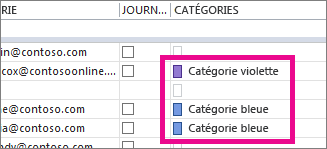
Pour savoir à quelle catégorie un contact a été affecté, dans votre liste de contacts (Afficher>l’affichage> actuel,Modifier l’affichage>de la liste), faites défiler l’écran vers la droite pour afficher la colonne Catégories. La catégorie assignée sera affichée dans cette colonne.
Conseil
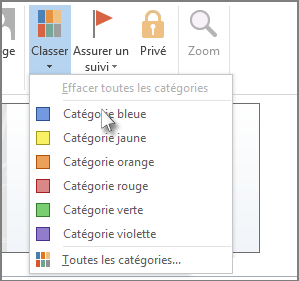
Lorsque vous créez un contact, vous pouvez également l’affecter à une catégorie de couleur. Quand vous renseignez toutes les informations du nouveau contact dans la zone Contact, cliquez sur Classer, puis sélectionnez la catégorie souhaitée.
Renommer une catégorie de couleur
Pour faciliter la reconnaissance des catégories de couleurs, vous pouvez leur attribuer un nom significatif. Par exemple, si vous utilisez la Catégorie bleue pour vos collègues, vous pouvez la renommer Collègues.
Cliquez sur PeopleHome>>,classer>toutes les catégories.
Cliquez sur la catégorie à renommer, puis sur Renommer.
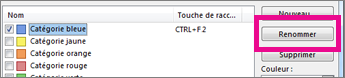
Tapez le nouveau nom de la catégorie.
Conseil
Pour simplifier l’ajout de contacts à cette catégorie, sélectionnez un raccourci sous Touche de raccourci. Par la suite, lorsque que vous souhaiterez assigner des contacts à cette catégorie, il vous suffira de les sélectionner dans votre liste de contacts et d’appuyer sur la touche de raccourci.
Créer une catégorie de couleur
Vous souhaitez utiliser une couleur différente pour une catégorie ? Il vous suffit d’en créer une.
Cliquez sur PeopleHome>>,classer>toutes les catégories.
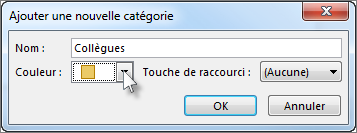
Cliquez sur Nouveau, tapez le nom à utiliser, puis cliquez sur la flèche à côté de la zone Couleur pour sélectionner la couleur souhaitée.
Conseil
Pour simplifier l’ajout de contacts à cette catégorie, sélectionnez un raccourci sous Touche de raccourci. Par la suite, lorsque que vous souhaiterez assigner des contacts à cette catégorie, il vous suffira de les sélectionner dans votre liste de contacts et d’appuyer sur la touche de raccourci.
Trier les contacts par catégorie de couleur
Une fois que vous avez terminé d’affecter des catégories de couleurs aux contacts, vous pouvez trier très rapidement ces derniers par couleur afin d’afficher uniquement les contacts souhaités.
- Dans la barre de navigation, cliquez sur People.
- Cliquez sur Accueil puis, dans le groupe Affichage actuel, cliquez sur Liste.
- Faites défiler votre liste de contacts jusqu’à l’extrême droite pour afficher la colonne Catégories.
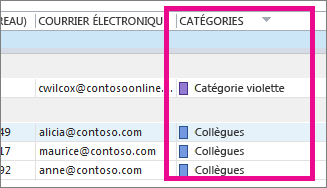
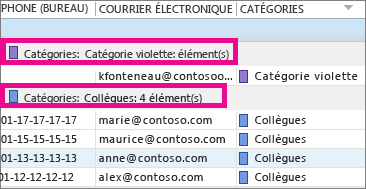
- Cliquez sur l’en-tête de la colonne Catégories pour trier la liste par couleur. Pour chaque catégorie, vous verrez un sous-en-tête avec une liste de tous les contacts appartenant à cette catégorie.
Haut de la page