

Si vous avez beaucoup de contacts, la liste peut devenir un peu écrasante. En modifiant le tri de vos contacts, en définissant des favoris et en créant des listes de contacts, vous pouvez trouver les personnes dont vous avez besoin.
Sélectionnez une option d'onglet ci-dessous pour la version d'Outlook que vous utilisez. Identifier votre version d’Outlook
Remarque
Si les étapes de cet onglet Nouvel Outlook ne fonctionnent pas, il se peut que vous n’utilisiez pas encore la nouvelle version d’Outlook pour Windows. Sélectionnez Outlook classique et suivez ces étapes à la place.
Dans le nouvel Outlook, vous pouvez :
Trier les contacts | Ajouter un contact aux favoris | Classer vos contacts | Ajouter des personnes dans votre organisation
Trier les contacts dans le nouvel Outlook
Vous pouvez trier vos contacts dans  People de l’onglet People par Prénom, Nom, Entreprise ou Récemment ajouté. Dans le volet principal, sélectionnez la liste déroulante actuelle de l’option Trier par , puis modifiez le mode de tri de vos contacts.
Pour modifier l’ordre de tri, dans le volet principal, utilisez la liste déroulante Trier par . Si vous sélectionnez Trier parnom, vous pouvez remplacer l’ordre de > tri par A à Z. Si vous sélectionnez Trier par>ajouts récents, vous pouvez trier les éléments Nouveau vers Ancien. L’application enregistre automatiquement votre vue préférée.
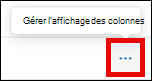
Vous pouvez ajouter ou supprimer des colonnes au volet principal pour vos contacts en sélectionnant le bouton Gérer l’affichage des colonnes :
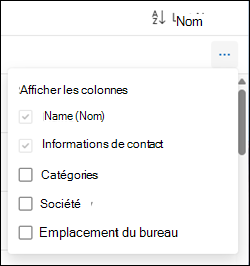
Sélectionnez ensuite les colonnes à ajouter ou à supprimer :
Ajouter un contact aux favoris dans le nouvel Outlook
- Dans la barre de navigation du nouvel Outlook, sélectionnez :People.
- Dans votre liste de contacts, sélectionnez le contact à ajouter à vos favoris.
- Cliquez avec le bouton droit sur le contact et sélectionnez Ajouter aux favoris ou Ajouter aux favoris dans le ruban. Vous pouvez supprimer un contact des favoris à tout moment.
Catégoriser vos contacts dans le nouvel Outlook
Utilisez des catégories pour organiser vos contacts. Créez des catégories de contacts avec des noms et des couleurs personnalisés, puis affectez l’un de vos contacts afin de pouvoir les trouver et les regrouper plus facilement. Vous pouvez regrouper les contacts dans n’importe quelle catégorie en sélectionnant la catégorie appropriée dans le volet de navigation latéral.
Pour ajouter un contact à une catégorie nouvelle ou existante :
- Dans la barre de navigation du nouvel Outlook, sélectionnez :People.
- Cliquez avec le bouton droit sur le contact que vous souhaitez ajouter à une catégorie nouvelle ou existante.
- Pointez sur Ajouter une catégorie, puis sous Créer ou rechercher une catégorie, tapez un nom de catégorie pour créer la catégorie ou en rechercher et en sélectionner une existante.
- Le contact est ajouté à la catégorie.
Pour effacer toutes les catégories d’un contact :
- Dans la barre de navigation du nouvel Outlook, sélectionnez :People.
- Cliquez avec le bouton droit sur le contact pour lequel vous souhaitez effacer les catégories.
- Pointez sur Ajouter une catégorie, puis sélectionnez Effacer les catégories.
Pour renommer une catégorie :
- Dans la barre de navigation du nouvel Outlook, sélectionnez :People.
- Sélectionnez la catégorie que vous souhaitez renommer dans le volet de navigation latéral.
- Sélectionnez le bouton Plus d’options pour le nom de la catégorie ... à côté du nom de la catégorie.
- Pointez sur Modifier, puis sous Modifier la catégorie, renommez la catégorie ou choisissez une nouvelle couleur.
- Sélectionnez Enregistrer.
Pour supprimer une catégorie :
- Dans la barre de navigation du nouvel Outlook, sélectionnez :People.
- Sélectionnez la catégorie que vous souhaitez supprimer de la navigation latérale.
- Sélectionnez le bouton Plus d’options pour le nom de la catégorie ... à côté du nom de la catégorie.
- Sélectionnez Supprimer, puis Supprimer à nouveau pour confirmer. La suppression de la catégorie ne supprime pas les contacts de cette catégorie.
Ajouter des personnes de votre organisation aux contacts enregistrés dans le nouvel Outlook
Si vous utilisez la nouvelle version d’Outlook au travail ou à l’école et que votre organisation dispose d’un annuaire configuré, vous pouvez afficher des informations sur vos collègues sans les enregistrer en tant que contacts. Vous pouvez les rechercher ou sélectionner leur nom ou leur image dans un e-mail. Leur carte de profil affiche les informations collectées à partir d’autres systèmes (annuaire). Si vous souhaitez ajouter d’autres informations, telles que des notes ou des anniversaires, enregistrez vos collègues dans vos propres contacts. Le nouveau contact est lié automatiquement au contact d’annuaire existant. Vous seul disposez des informations que vous ajoutez.



Articles connexes
Ajouter, rechercher, modifier ou supprimer un contact dans Outlook
Créer, modifier ou supprimer une liste de contacts ou un groupe de contacts dans Outlook