Une signature numérique attachée à un message électronique offre une autre couche de sécurité en fournissant au destinataire l’assurance que vous avez signé le contenu du message électronique, et non un imposteur. Votre signature numérique, qui inclut votre certificat et votre clé publique, provient de votre ID numérique. Et cet ID numérique sert de marque numérique unique et signale au destinataire que le contenu n’a pas été modifié en transit. Pour plus de confidentialité, vous pouvez également chiffrer les e-mails.
Quelle est la différence entre une signature numérique et une signature standard ?
Une signature numérique n’est pas identique à une signature que vous incluez régulièrement avec un message sortant. Tout le monde peut copier une signature électronique, qui est essentiellement une salutation fermante personnalisable. Toutefois, un message signé numériquement ne peut provenir que du propriétaire de l’ID numérique utilisé pour le signer. L’ID numérique permet de vérifier l’authenticité de l’expéditeur, ce qui permet d’empêcher la falsification des messages.
Obtenir un ID numérique auprès d’une autorité de certification à utiliser dans le nouvel Outlook
Vous devez obtenir un ID numérique (certificats) émis par une autorité de certification indépendante. Toutefois, votre organization peut avoir des stratégies qui nécessitent une procédure différente. Pour plus d’informations, contactez votre administrateur réseau.
Importer ou exporter un ID numérique (certificats) dans le nouvel Outlook
Avant de pouvoir importer un ID numérique (Certificats), vous devez déjà disposer de l’ID numérique et savoir où il se trouve sur votre appareil. Utilisez les instructions suivantes pour importer ou exporter un ID numérique dans le nouvel Outlook.
Importer un ID numérique
- Sélectionnez Paramètres>Courrier > S/MIME.
- Sous ID numériques (certificats) , sélectionnez Importer pour importer un ID numérique.

- Sélectionnez Parcourir pour localiser l’ID numérique, puis entrez le mot de passe que vous avez utilisé lors de l’exportation du certificat vers ce fichier.
- Pour exporter un ID numérique, cliquez sur Exporter dans les paramètres S/MIME. Vous devez entrer un mot de passe pour protéger ces informations. Si vous ne voyez aucun certificat spécifique dans la liste, cela peut être dû au fait qu’il n’était pas marqué Exportable au moment de la création.
Exporter un ID numérique
- Pour exporter un ID numérique, sélectionnez Paramètres>Courrier > S/MIME.
- Sélectionnez Exporter.
- Dans le volet Exporter l’ID numérique, sélectionnez Parcourir pour localiser l’ID.
- Entrez un mot de passe pour protéger ces informations. Si vous ne voyez aucun certificat spécifique dans la liste, cela peut être dû au fait qu’il n’était pas marqué comme exportable au moment de la création.
Signer numériquement un seul message
- Dans le message, sous l’onglet Options , dans Autres options, sélectionnez Signer numériquement ce message.
Si vous ne voyez pas le bouton Signer un message, vous n’avez peut-être pas d’ID numérique configuré pour signer numériquement les messages, ou il n’est pas actif pour vous.
- Compose votre message, puis envoyez-le.
Signer numériquement tous les messages dans le nouvel Outlook
Sélectionnez Paramètres>Courrier > S/MIME
Sélectionnez Ajouter une signature numérique à tous les messages que j’envoie. Si cette option n’est pas disponible, cela signifie que votre administrateur gère ce paramètre en votre nom.
Remarque
Les paramètres des nouveaux outlook et Outlook sur le web sont synchronisés. Cela signifie que toutes les modifications apportées dans outlook seront reflétées dans Outlook sur le web et vice versa.
Dans Outlook classique, vous pouvez :
Obtenir un ID numérique auprès d’une autorité de certification
Vous devez obtenir un ID numérique émis par une autorité de certification indépendante.
Toutefois, votre organization peut avoir des stratégies qui nécessitent une procédure différente. Pour plus d’informations, contactez votre administrateur réseau.
Retour au début
Importer, exporter ou supprimer un ID numérique dans Outlook classique
Avant d’importer un ID numérique, vous devez disposer de l’ID numérique ou l’exporter à partir d’un autre emplacement. Suivez ces instructions pour importer et exporter un ID numérique dans Outlook classique.
Sous l’onglet Fichier , sélectionnez Options>Centre de gestion de la confidentialité.
Sous Centre de gestion de la confidentialité Microsoft Outlook, sélectionnez Paramètres du Centre de gestion de la confidentialité.
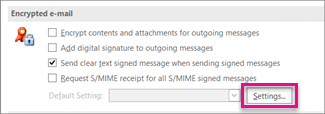
Sous l’onglet Sécurité de la messagerie , sous Messagerie chiffrée, sélectionnez Paramètres.

Sous ID numériques (certificats) , sélectionnez Importer/Exporter.
Pour importer un ID numérique, sélectionnez Parcourir pour rechercher le profil de sécurité. Vous devez entrer le mot de passe que vous avez utilisé lors de l’exportation du certificat vers ce fichier.
Pour Exporter un ID numérique, sélectionnez la case d’option en regard de Exporter votre ID numérique dans un fichier. Vous devez entrer un mot de passe pour protéger ces informations.
Pour Supprimer un ID numérique, cochez la case en regard de Supprimer l’ID numérique du système.
Sélectionnez OK.
Retour au début
Spécifier l’ID numérique à utiliser dans Outlook classique
Vous pouvez choisir d’avoir plusieurs id numériques : un pour votre signature numérique, qui dans de nombreux domaines peut avoir une importance juridique, et un autre pour le chiffrement.
Sous l’onglet Fichier , sélectionnez Options>Centre de gestion de la confidentialité.
Sous Centre de gestion de la confidentialité Microsoft Outlook, sélectionnez Paramètres du Centre de gestion de la confidentialité.
Sous l’onglet Sécurité de la messagerie , sous Messagerie chiffrée, sélectionnez Paramètres.
Remarque
Si vous disposez d’un ID numérique, les paramètres d’utilisation de l’ID numérique sont automatiquement configurés pour vous. Si vous souhaitez utiliser un autre ID numérique, suivez les étapes restantes de cette procédure.
Sous Paramètres de sécurité Préférences, sélectionnez Nouveau.
Dans la zone Nom des paramètres de sécurité , entrez un nom.
Dans la liste Format de chiffrement , sélectionnez S/MIME. En fonction de votre type de certificat, vous pouvez choisir Sécurité Exchange à la place.
En regard de la zone Certificat de signature , sélectionnez Choisir, puis sélectionnez un certificat valide pour la signature numérique.
Remarque
Pour savoir si le certificat est destiné à la signature numérique et au chiffrement, dans la boîte de dialogue Sélectionner un certificat , sélectionnez Afficher le certificat. Un certificat approprié pour la messagerie de chiffrement (comme la signature numérique) peut indiquer, par exemple, « Protège les messages électroniques ».
Sélectionnez la zone Envoyer ces certificats avec des messages signés case activée, sauf si vous envoyez et recevez des messages signés uniquement dans votre organization.
Remarque
Les paramètres que vous choisissez deviennent les paramètres par défaut lorsque vous envoyez des messages de chiffrement. Si vous ne souhaitez pas que ces paramètres soient utilisés par défaut pour tous les messages de chiffrement, désactivez la zone De sécurité par défaut pour ce format de message de chiffrement case activée.
Retour au début
Pour envoyer et recevoir des messages électroniques chiffrés, l’expéditeur et le destinataire doivent partager leurs certificats d’ID numériques entre eux.
- Ouvrez un message signé numériquement comme indiqué dans la liste des messages par une icône Signature.
- Sélectionnez et maintenez enfoncée (ou cliquez avec le bouton droit) le nom dans la zone De , puis sélectionnez Ajouter aux contacts Outlook.
- Si vous avez déjà une entrée pour cette personne, sélectionnez et maintenez enfoncée (ou cliquez avec le bouton droit) son nom dans le champ De. Sélectionnez Modifier le contact, puis Enregistrer & Fermer.
Retour au début
- Dans la barre de navigation, sélectionnez People.
- Sélectionnez le nom de la personne, puis sous l’onglet Contact , sélectionnez Certificats.

Retour au début
Signer numériquement un seul message dans Outlook classique
Dans le message, sous l’onglet Options , dans le groupe Chiffrer , sélectionnez Signer.
Si vous ne voyez pas le bouton Signer un message , procédez comme suit :
- Dans le message, sélectionnez Options.
- Dans le groupe Autres options , sélectionnez le
 dans le coin inférieur droit.
- Sélectionnez Paramètres de sécurité, puis sélectionnez la zone Ajouter une signature numérique à ce message case activée.
- Sélectionnez OK, puis sélectionnez Fermer.
Si vous ne voyez pas le bouton Signer un message , vous n’avez peut-être pas d’ID numérique configuré pour signer numériquement les messages, et vous devez effectuer les étapes suivantes pour installer une signature numérique.
- Dans le menu Fichier , sélectionnez Options>Centre de gestion de la confidentialité.
- Sous Centre de gestion de la confidentialité Microsoft Outlook, sélectionnez Paramètres>du Centre de gestion de la confidentialité Email Sécurité
- Sélectionnez Importer/Exporter pour importer un ID numérique à partir d’un fichier sur votre ordinateur.
Compose votre message, puis envoyez-le.
Retour au début
Signer numériquement tous les messages dans Outlook classique
Sous l’onglet Fichier , sélectionnez Options>Centre de gestion de la confidentialité.
Sous Centre de gestion de la confidentialité Microsoft Outlook, sélectionnez Paramètres du Centre de gestion de la confidentialité.
Sous l’onglet Sécurité Email, sous Courrier chiffré, sélectionnez la zone Ajouter une signature numérique aux messages sortants case activée.
Si disponible, vous pouvez sélectionner l’une des options suivantes :
- Si vous souhaitez que les destinataires qui ne disposent pas de la sécurité S/MIME puissent lire le message, sélectionnez la zone Envoyer un message signé en texte clair lors de l’envoi de messages signés case activée. Par défaut, cette zone de case activée est sélectionnée.
- Pour vérifier que votre message signé numériquement a été reçu sans avoir été mis à jour par les destinataires prévus, sélectionnez la zone Demande de reçu S/MIME pour tous les messages signés S/MIME case activée. Vous pouvez demander une notification vous indiquant qui a ouvert le message et quand il a été ouvert. Lorsque vous envoyez un message qui utilise une demande de confirmation de retour S/MIME, ces informations de vérification sont retournées sous forme de message envoyé à votre boîte de réception.
Pour modifier des paramètres supplémentaires, tels que le choix entre plusieurs certificats à utiliser, sélectionnez Paramètres.
Sélectionnez OK dans chaque boîte de dialogue ouverte.
Retour au début
Cas spéciaux : Obtenir un ID numérique pour l’envoi de messages à l’aide de Microsoft Exchange
Pour obtenir un ID numérique Exchange Server( par exemple, via le service de gestion de clés), l’administrateur de votre compte Exchange doit disposer d’une sécurité en cours d’exécution sur le serveur et vous fournir un mot de passe spécial, appelé jeton. Pour plus d’informations, consultez votre administrateur Exchange.
Sous l’onglet Fichier , >Options>Centre de gestion de la confidentialité
Sous Centre de gestion de la confidentialité Microsoft Outlook, sélectionnez Paramètres du Centre de gestion de la confidentialité.
Sous l’onglet Sécurité de la messagerie , sous ID numériques (Certificats), sélectionnez Obtenir un ID numérique.
Sélectionnez Configurer la sécurité pour moi dans exchange>OK
Dans la zone Nom de l’ID numérique , tapez votre nom.
Dans la zone Jeton , tapez le mot de passe spécial que votre administrateur Exchange vous a attribué.
Dans la boîte de dialogue Mot de passe de sécurité Microsoft Office Outlook , tapez un autre mot de passe pour l’ID numérique, puis tapez à nouveau le mot de passe dans la zone Confirmer .
Remarque
Vous recevrez un message dans votre boîte de réception de l’administrateur Exchange qui vous oblige à entrer le mot de passe créé à cette étape.
Dans la boîte de dialogue qui s’affiche, entrez votre mot de passe, sélectionnez la zone Mémoriser le mot de passe pour case activée, puis entrez le nombre de minutes pendant lesquelles Vous souhaitez qu’Outlook mémorise votre mot de passe.
Dans le message Magasin de certificats racine qui s’affiche, sélectionnez Oui.
Retour au début
Obtenir un ID numérique auprès d’une autorité de certification à utiliser dans Outlook sur le web
Vous devez obtenir un ID numérique émis par une autorité de certification indépendante. Toutefois, votre organization peut avoir des stratégies qui nécessitent une procédure différente. Pour plus d’informations, contactez votre administrateur réseau.
Signer numériquement un seul message dans Outlook sur le web
- Dans le message, sous l’onglet Options , dans Autres options, sélectionnez Signer numériquement ce message.
- Compose votre message, puis envoyez-le.
Signer numériquement tous les messages dans Outlook sur le web
Sélectionnez Paramètres>Courrier > S/MIME
Sélectionnez Ajouter une signature numérique à tous les messages que j’envoie. Si cette option n’est pas disponible, cela signifie que votre administrateur gère ce paramètre en votre nom.
Remarque
Les paramètres des nouveaux outlook et Outlook sur le web sont synchronisés. Cela signifie que toutes les modifications apportées dans Outlook sur le web seront répercutées dans le nouvel Outlook et vice versa.
Voir aussi
Vérifier la signature numérique d’un courrier électronique signé
Rechercher des services de signature numérique ou d’ID numérique
Ouvrir des messages chiffrés et protégés
Envoyer des e-mails chiffrés S/MIME ou Microsoft Purview dans Outlook
Configurer Outlook pour utiliser le chiffrement S/MIME
En savoir plus sur la sécurisation et la protection des messages électroniques dans Outlook

