
Remarque
Cette rubrique s’applique uniquement à Microsoft 365 géré par 21Vianet.
Vous pouvez configurer votre compte de messagerie à l’aide de l’application Outlook pour iOS disponible à partir de l’Apple Store ou de l’application de messagerie iOS intégrée.
Configurer la messagerie électronique avec Outlook pour iOS

Ouvrez Outlook pour iOS. L’icône se présente comme suit :

Si vous ne l’avez pas encore, téléchargez-le à partir du App Store.
Remarque
Disponible pour les appareils iOS utilisant iOS 10.0 ou version ultérieure.
Ouvrez le menu réduit dans le coin supérieur gauche.
Remarque
Première utilisation d’Outlook pour iOS ? Appuyez simplement sur Prise en main.

Appuyez sur Paramètres paramètres > OutlookAjouter un compte>Ajouter Email compte.
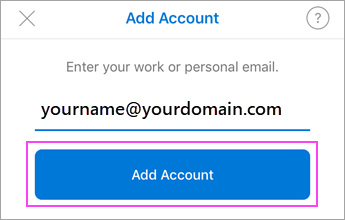
Tapez votre adresse e-mail complète, puis appuyez sur Ajouter un compte.
Remarque
Si vous êtes invité à fournir plus d’informations, vous devrez peut-être configurer ou utiliser manuellement IMAP ou POP.
Entrez le mot de passe de votre compte de courrier, puis appuyez sur Se connecter.

Appuyez sur Oui ou Autoriser pour autoriser Outlook à synchroniser le calendrier, les contacts, etc.

Balayez l’introduction et vous êtes maintenant prêt à utiliser Outlook pour iOS !

Configurer la messagerie avec l’application Messagerie iOS
Accédez aux paramètres de votre appareil, faites défiler vers le bas et sélectionnezComptes de>messagerie>Ajouter un compte.

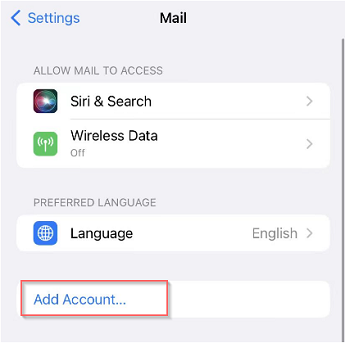
Sélectionnez Exchange.

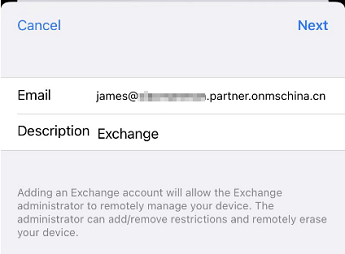
Entrez votre adresse e-mail Microsoft 365 et une description de votre compte. Sélectionnez Next (Suivant).
Remarque
Votre adresse e-mail doit être votre compte professionnel Microsoft 365 ou votre compte scolaire. Par exemple, you@contoso.cn.
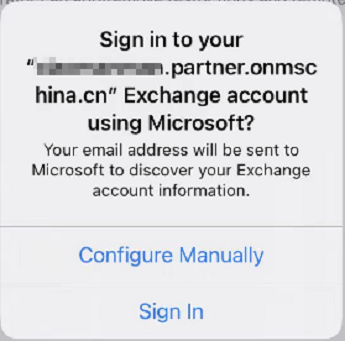
Sélectionnez Se connecter.
Entrez le mot de passe associé à votre compte e-mail. Sélectionnez Se connecter.

L’application Mail peut nécessiter certaines autorisations. Sélectionnez Accepter.

Choisissez les services que vous souhaitez synchroniser avec votre appareil iOS, puis sélectionnez Enregistrer. Vous avez terminé !

.
Paramètres du serveur pour Microsoft 365 gérés par 21Vianet
Si vous utilisez un compte Microsoft 365 géré par 21Vianet et que vous êtes invité à entrer les paramètres manuellement, ou si vous avez besoin de paramètres de serveur pour IMAP ou POP, utilisez les éléments suivants, le cas échéant :
Paramètres du serveur entrant
-
Domaine\Nom_utilisateur
Vérifiez que votre adresse e-mail complète s’affiche. Par exemple : yourname@contoso.cn. -
Mot de passe
Utilisez le mot de passe que vous utilisez pour accéder à votre adresse e-mail. -
Serveur
Utilisez partner.outlook.cn pour les comptes Microsoft 365 gérés par 21Vianet. -
port
Utilisez 443 ou 993. -
Type de sécurité
Sélectionnez SSL/TLS ou vérifiez que la case Utiliser une connexion sécurisée (SSL) est cochée, puis appuyez sur Suivant.
Paramètres du serveur SMTP sortant
-
Serveur SMTP
Utilisez smtp.office365.cn pour les comptes Microsoft 365 gérés par 21Vianet. -
Type de sécurité
Choisissez TLS. -
Numéro de port
Entrez 587. Appuyez sur Suivant.
Remarque
Si vous configurez un compte Exchange et que vous ne connaissez pas le nom de votre Exchange Server, vous pouvez rechercher votre Exchange ActiveSync avec l’expandeur ci-dessous.
Rechercher Exchange ActiveSync nom du serveur
Si votre programme de messagerie électronique ne peut pas trouver automatiquement le nom de votre serveur Exchange ActiveSync, vous devrez peut-être le rechercher.
Si vous vous connectez à votre messagerie Microsoft 365, utilisez partner.outlook.cn comme nom de serveur Exchange ActiveSync. Le nom du serveur Exchange ActiveSync partner.outlook.cn peut être utilisé si vous utilisez la dernière version de Microsoft 365.
Si vous n’utilisez pas Microsoft 365 ou si vous n’êtes pas sûr d’utiliser la dernière version de Microsoft 365, procédez comme suit pour rechercher le nom de votre serveur Exchange ActiveSync. Suivez ces étapes pour déterminer le nom de votre serveur Exchange ActiveSync.
- Connectez-vous à votre compte à l’aide d’Outlook Web App.
- Dans Outlook Web App, dans la barre d’outils, cliquez sur Paramètres
 > ParamètresParamètres POP>et IMAP.
Remarque
Bien que vous ne configurez pas de compte POP3 ou IMAP, vous allez utiliser le nom du serveur POP pour déterminer le nom de votre serveur Exchange ActiveSync.
- Dans la page Paramètres pour l’accès POP et IMAP, sous Paramètre POP, consultez la valeur Nom du serveur.
- Si le nom du serveur indique partner.outlook.cn, votre compte Microsoft 365 se trouve sur la dernière version de Microsoft 365 et vous pouvez utiliser partner.outlook.cn comme nom de serveur Exchange ActiveSync.
- Si la valeur nom du serveur est au format podxxxxx. partner.outlook.cn, votre compte Microsoft 365 ou autre Exchange Online ne dispose pas encore de la dernière version de Microsoft 365, et vous pouvez utiliser m.partner.outlook.cn comme nom de serveur Exchange ActiveSync.
- Si la valeur Nom du serveur inclut le nom de votre organization, par exemple, pop.contoso.com, le nom de votre serveur Exchange ActiveSync est contenu dans la barre d’adresses de votre navigateur lorsque vous êtes connecté à Outlook sur le web, mais sans le https:// de début et sans /owa de fin. Par exemple, si l’adresse que vous utilisez pour accéder à Outlook sur le web est https://mail.contoso.cn/owa, le nom de votre serveur Exchange ActiveSync est mail.contoso.cn.