
Remarque
Ces informations peuvent ne pas s’appliquer à votre région ou pays.
Vous pouvez utiliser Courrier, l’application Windows 8 Courrier, pour accéder à votre compte de messagerie Microsoft 365 ou Exchange à l’aide de votre adresse e-mail et de votre mot de passe. L’application Courrier de Windows 8 est intégrée à Windows 8 et Windows RT.
- Si vous êtes connecté à Windows à l’aide d’un compte Microsoft, l’application Courrier de Windows 8 vous permet d’ajouter directement des comptes de messagerie dès la première ouverture.
- Si vous n’êtes pas connecté à Windows à l’aide d’un compte Microsoft, Windows Mail vous demandera d’ajouter vos informations de compte Microsoft à l’application Courrier de Windows 8 lors du premier démarrage du programme.
Pour plus d’informations sur les comptes Microsoft, Windows 8 Courrier en général ou sur la façon de se connecter à un compte de messagerie qui n’est pas un compte de messagerie Microsoft 365 ou d’autres comptes de messagerie Exchange, voir Que dois-je savoir d’autre ?.
Contenu de cet article
Ajouter votre compte de messagerie à l’application Courrier de Windows 8
Afficher ou modifier les paramètres de l’application Courrier de Windows 8
Ajouter votre compte de messagerie à l’application Courrier de Windows 8
Utilisez cette procédure pour configurer votre compte de messagerie Microsoft 365 ou Exchange. Vous pouvez utiliser cette procédure, que vous soyez ou non déjà connecté à Windows ou à l’application Courrier de Windows 8 avec un compte Microsoft.
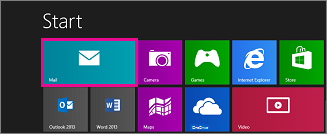
- Dans l’Accueil, sélectionnez la vignette Courrier.
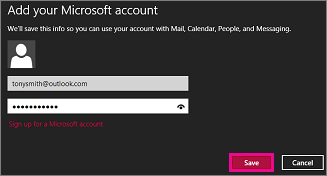
Si l’application Courrier affiche la page Ajouter votre compte Microsoft au démarrage, vous devez vous connecter à l’application Courrier à l’aide d’un compte Microsoft. Tapez l’adresse de messagerie et le mot de passe de votre compte Microsoft, puis cliquez sur Enregistrer. Si vous n’avez pas de compte Microsoft, sélectionnez S’inscrire pour ouvrir un compte Microsoft.
Remarque
Si la page Ajouter votre compte Microsoft n’apparaît pas au démarrage de l’application Courrier, vous êtes déjà connecté à Windows ou à l’application Courrier de Windows 8 avec un compte Microsoft. Passez à l’étape suivante.
Si l’application Courrier affiche la liste Ajouter vos comptes de messagerie au démarrage, sélectionnez Outlook pour configurer votre premier compte dans Courrier. Ensuite, passez à l’étape 5.

Si l’application Courrier affiche la messagerie électronique d’un compte précédemment configuré au démarrage, procédez comme suit :
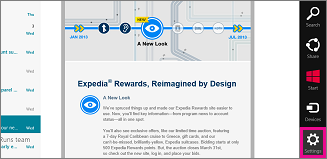
- Si vous utilisez un appareil tactile, effectuez un balayage à partir du bord droit de l’écran et sélectionnez Paramètres. Si vous utilisez une souris, pointez sur le coin supérieur droit de l’écran, puis cliquez sur Paramètres.
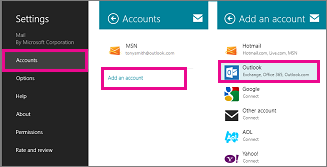
- Dans le menu Paramètres , sélectionnez Comptes>Ajouter un compte>Outlook.
- Si vous utilisez un appareil tactile, effectuez un balayage à partir du bord droit de l’écran et sélectionnez Paramètres. Si vous utilisez une souris, pointez sur le coin supérieur droit de l’écran, puis cliquez sur Paramètres.
Dans la page Ajouter votre compte Outlook, tapez l’adresse de messagerie et le mot de passe du compte de messagerie à ajouter, puis sélectionnez Connexion. L’application Courrier effectue alors une recherche en ligne des paramètres de votre serveur de messagerie.
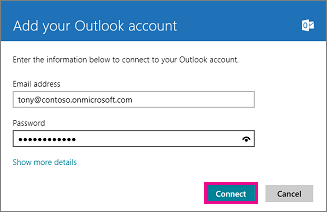
- Si le message « Votre compte de messagerie est correctement configuré » apparaît, cliquez sur Terminer. Si le message intitulé Renforcer la sécurité de mon PC apparaît, lisez-le et sélectionnez Appliquer ces stratégies.
Remarque
Si l’application Courrier ne parvient pas à configurer votre compte, voir Que dois-je savoir également ?.
Afficher ou modifier les paramètres de l’application Courrier de Windows 8
L’application Courrier de Windows 8 configure votre compte en utilisant les paramètres par défaut. Ces derniers peuvent être différents selon le type de compte utilisé. Vous pouvez les modifier avec la plupart des types de comptes.
Pour accéder à vos paramètres, si vous utilisez un appareil tactile, balayez à partir du bord droit de l’écran, sélectionnez Paramètres>Comptes, puis sélectionnez votre compte. Si vous utilisez une souris, pointez sur le coin inférieur droit de l’écran, cliquez sur Paramètres>Comptes, puis sélectionnez votre compte.
Les paramètres suivants sont disponibles pour la plupart des types de comptes :
| Option | Description | Paramètres |
|---|---|---|
| Nom du compte | Nom du compte qui apparaît quand vous l’affichez dans l’application Courrier. | N/D |
| Télécharger les nouveaux messages électroniques | Fréquence de téléchargement des messages électroniques du serveur de messagerie vers l’application Courrier. | Lorsque les éléments arrivent Toutes les 15 minutes Toutes les 30 minutes Toutes les heures Manuel |
| Télécharger les messages électroniques depuis | Durée pendant laquelle vous souhaitez télécharger les messages électroniques à partir du serveur. | Les 3 derniers jours Les 7 derniers jours Les 2 dernières semaines Le mois dernier À tout moment |
| Contenu à synchroniser | Indiquez le contenu à synchroniser avec votre ordinateur. | Messages électroniques Contacts Calendrier |
| Télécharger automatiquement les images externes | Indiquez si vous voulez ou non que l’application Courrier télécharge automatiquement les images. Si vous définissez ce paramètre sur Désactiver, vous pouvez choisir de télécharger les images externes dans les messages reçus ou par message. | Activer ou Désactiver |
| Utiliser une signature électronique | Créez une signature électronique qui apparaît à la fin de chaque message envoyé à partir de votre compte. | Oui ou Non |
| Adresse de messagerie | Adresse de messagerie de votre compte. | N/D |
| Mot de passe | Mot de passe entré lors de la configuration de votre compte. | N/D |
| Domaine | Domaine de votre compte. Ce paramètre est vide si vous n’avez pas entré de domaine lors de la configuration de votre compte. | N/D |
| Nom d’utilisateur de messagerie | Nom qui doit apparaître dans la zone De des messages envoyés à partir de ce compte. | N/D |
| Serveur | Nom du serveur de messagerie. | N/D |
| Le serveur requiert SSL | Indiquez si le service de messagerie que vous utilisez requiert une connexion utilisant SSL (Secure Sockets Layer). | Activé ou désactivé |
| Afficher les notifications de message électronique pour ce compte | Indiquez si Windows 8 Mail doit afficher ou non des notifications quand vous recevez de nouveaux messages dans ce compte. | Activer ou Désactiver |
Que dois-je savoir également ?
Comptes Microsoft
Vous devez vous connecter à l’aide d’un compte Microsoft pour utiliser l’application Courrier Windows 8. Il vous suffit par exemple d’être connecté à Windows 8 à l’aide d’un compte Microsoft. Si ce n’est pas le cas, vous pouvez également vous connecter à l’application Courrier Windows 8 à l’aide d’un compte Microsoft lors du premier lancement de celle-ci.
Inscription de compte
Si votre compte de messagerie nécessite une inscription, vous devez inscrire votre compte avant de le configurer dans Courrier. Si vous êtes un utilisateur de Microsoft Microsoft 365, vous inscrivez votre compte lorsque vous vous connectez à Microsoft 365 pour la première fois.
Le message suivant s’affiche dans Windows 8 Courrier si vous n’avez pas inscrit votre compte : « Nous n’avons pas trouvé les paramètres de <l’adresse> e-mail. Fournissez-nous plus d’informations et nous réessayerons de nous connecter. »
Après vous être connecté à votre compte avec Outlook Web App, déconnectez-vous. Puis, essayez de vous connecter à l’aide de l’application Courrier.