
Vous bénéficiez de 15 Go d’espace de stockage de messagerie Outlook.com gratuit qui est distinct de votre stockage cloud Microsoft. Vous disposez de 5 Go de stockage cloud gratuit avec votre compte Microsoft partagé entre vos fichiers et photos dans OneDrive, les pièces jointes dans Outlook.com et vos applications Microsoft 365. Les abonnés Microsoft 365 bénéficient de 100 Go d’espace.
Je reçois un message « Quota dépassé » ou « Boîte aux lettres pleine »
Pour case activée la quantité de stockage de boîte aux lettres que vous avez utilisée et libérer rapidement de l’espace, ouvrez Paramètres, sélectionnez Compte , puis Stockage.
Comment nettoyer votre boîte aux lettres de façon plus propre
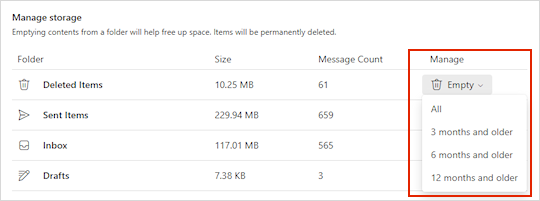
À partir de la page Paramètres> destockage ducompte>, vous devez disposer d’une répartition de l’espace occupé par chaque dossier de votre boîte aux lettres. Ci-dessous, vous devez disposer d’une liste des dossiers représentés dans la répartition avec la possibilité de supprimer définitivement tous les éléments (ou ceux de plus de 3, 6 ou 12 mois) de ces dossiers pour libérer de l’espace.
Si vous n’êtes pas abonné à Microsoft 365, vous avez également la possibilité de procéder à une mise à niveau pour disposer de 100 Go d’espace ainsi que d’autres fonctionnalités Premium d’Outlook et d’Office.

Comment supprimer définitivement un e-mail
Lors de la suppression d’éléments de la boîte de réception ou d’autres dossiers, les éléments sont envoyés par défaut au dossier Éléments supprimés . Le dossier Éléments supprimésest décompté du quota de stockage de votre boîte aux lettres jusqu’à ce qu’il soit vidé manuellement ou que les messages électroniques soient automatiquement supprimés après 30 jours, selon ce qui se produit en premier.
Remarque
Les éléments du dossier Courrier indésirable sont automatiquement supprimés au bout de 10 jours.
Pour supprimer définitivement un ou plusieurs messages, sélectionnez ou surlignez les messages, appuyez sur Maj et sur Suppr sur votre clavier.
Si vous recevez un message « Le stockage unifié Microsoft est plein »
Ce message signifie que vous avez dépassé votre quota de stockage cloud.
Si vous dépassez votre stockage Microsoft :
- Vous ne pourrez pas charger, modifier ou synchroniser de nouveaux fichiers (par exemple, pellicule) sur votre OneDrive. Vos fichiers existants seront conservés, mais ils seront en lecture seule.
- Vous ne serez pas en mesure d’envoyer ou de recevoir des e-mails dans Outlook.com, même si vous n’avez pas dépassé votre quota de stockage d’e-mails.
- Vous ne serez pas en mesure d’envoyer ou de recevoir des messages Microsoft Teams contenant des pièces jointes.
- Après 6 mois, nous pouvons supprimer votre OneDrive et tous les fichiers qu’il contient.
Si vous dépassez votre espace de stockage d’emails :
Vous ne serez pas en mesure d’envoyer ou de recevoir des e-mails dans Outlook.com.
Remarque
Tous les e-mails qui vous sont envoyés sont retournés à l’expéditeur. Une fois que vous êtes revenu sous votre quota de stockage, l’expéditeur devra renvoyer l’e-mail.
Pour repasser sous votre quota de stockage :
- Si vous utilisez la version gratuite, vous pouvez acheter un abonnement afin d’augmenter le quota de votre boîte aux lettres ou de libérer de l’espace de stockage.
- Si vous êtes déjà abonné à Microsoft 365, les limites de boîte aux lettres des consommateurs sont limitées à 100 Go. Pour revenir en dessous de votre quota de stockage, vous devez libérer de l’espace de stockage. Si vous avez besoin de plus de 100 Go de boîte aux lettres, consultez Offres d’entreprise pour plus d’informations.
Pour plus d’informations, consultez Qu’est-ce que le stockage cloud Microsoft ?.
Autres façons de réduire votre stockage
Pour faire de la place dans votre boîte aux lettres, essayez les solutions suivantes.
Effacer les messages électroniques indésirables de votre boîte de réception
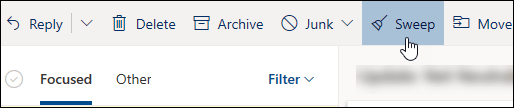
Utilisez le bouton Balayage pour supprimer rapidement les messages indésirables de votre boîte de réception ou de vos dossiers d’archives. Le balayage vous permet de supprimer automatiquement tous les e-mails entrants d’un expéditeur particulier, de conserver uniquement le dernier message de cet expéditeur ou de supprimer les e-mails de plus de 10 jours.
Pour balayer votre boîte de réception, choisissez un message à balayer, puis sélectionnez Balayer.
Pour en savoir plus sur Sweep, allez à Organiser votre boîte de réception avec Archive, Sweep et d’autres outils dans Outlook.com.
Important
Les éléments supprimés à l’aide de la fonction Balayage ne seront pas pris en compte dans la réduction de votre quota de stockage tant qu’ils n’auront pas été également supprimés du dossier Éléments supprimés .
L’enregistrement des pièces jointes dans OneDrive est un autre bon moyen de faire de la place dans votre boîte de réception
En haut de la liste des messages, sélectionnez Filtrer>le tri par>taille.
Remarque
Si la liste des messages trie les plus petits messages en haut, sélectionnez de nouveau Filtrer> letri par>taille pour placer les messages les plus volumineux en haut.
Sélectionnez le message contenant les pièces jointes à charger sur OneDrive.
Sous la pièce jointe, sélectionnez Enregistrer sur OneDrive.
Supprimez définitivement l’e-mail d’origine qui contenait la pièce jointe en appuyant sur les touches Maj et Suppr de votre clavier.
Supprimer les courriers incluant des fichiers ou des photos
Pour supprimer le fichier ou l’image, vous devez supprimer le message auquel il est joint :
- Pour Toutes les images, recherchez le message correspondant dans votre boîte aux lettres et supprimez-le.
- Pour Images envoyées, accédez à votre Outlook.com Éléments envoyés, recherchez le message correspondant, puis supprimez-le.
- Après avoir supprimé le message, vous devez également le supprimer de votre dossier Éléments supprimés . Accédez à Éléments supprimés, sélectionnez l’élément ou les éléments à supprimer, puis sélectionnez Supprimer.
Comment puis-je augmenter les limites de stockage ?
Vous pouvez augmenter les limites de stockage en mettant à niveau votre compte Outlook.com avec un abonnement Microsoft 365. Vous obtenez ainsi :
Sécurité avancée de la messagerie électronique
Une boîte de réception sans publicités
Une boîte aux lettres de 100 Go par personne
Remarque
100 Go n’est pas disponible pour les abonnés à la version d’évaluation de Microsoft 365. L’espace de stockage accru n’est disponible que peu de temps après le début d’un abonnement payant.
Un stockage OneDrive plus grand, des applications Office installables et bien plus encore !
Articles connexes
Limites d’envoi dans Outlook.com
Qu’est-ce que le stockage cloud Microsoft ?
Vous avez encore besoin d’aide ?

|
Pour obtenir de l’aide dans Outlook.com, appuyez ou cliquez ici ou sélectionnez Aide dans la barre de menus et saisissez votre requête. Si l'auto-assistance ne résout pas votre problème, faites défiler la page jusqu'à la rubrique Avez-vous toujours besoin d'aide ? et sélectionnez Oui. Si les étapes ci-dessus ne fonctionnent pas ou si vous ne pouvez pas vous connecter, appuyez ou cliquez ici. |
|---|---|

|
Pour obtenir de l’aide concernant votre compte Microsoft et vos abonnements, consultez l’aide sur le compte & la facturation. |

|
Pour obtenir de l’aide et résoudre d’autres produits et services Microsoft, entrez votre problème ici. |

|
Publiez des questions, suivez des discussions et partagez vos connaissances dans la communauté Outlook.com. |