Choisissez le scénario qui décrit le mieux votre problème de recherche Outlook classique :
La recherche Outlook classique ne renvoie aucun résultat
Si vous n’obtenez aucun résultat à l’aide de la recherche Outlook, procédez comme suit dans l’ordre indiqué :
Exécution de l’utilitaire de résolution des problèmes de Windows Search
-
Dans Windows 11 : sélectionnez le bouton Démarrer, sélectionnez Paramètres, Confidentialité>& Sécurité, puis, sous Autorisations Windows, recherchez et sélectionnez Recherche dans Windows. Faites défiler vers le bas et sélectionnez Utilitaire de résolution des problèmes d’indexeur.
-
Dans Windows 10 : Sélectionnez le bouton Démarrer, sélectionnez Paramètres>Mise à jour & Sécurité, puis sélectionnez Résoudre les problèmes. Recherchez et sélectionnez Recherche et indexation, puis sélectionnez Exécuter l’utilitaire de résolution des problèmes.
Vérifier que l’indexation est terminée dans Outlook classique
Démarrez Outlook classique et sélectionnez la zone de recherche .
Dans le ruban, sélectionnezÉtat d’indexation des outils> de recherche dans le menu Rechercher.
Lorsque la boîte de dialogue État de l’indexation s’affiche, vous devriez obtenir le message suivant :
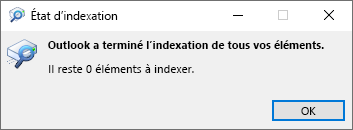
Si Outlook classique n’a pas terminé l’indexation, notez les éléments restant à indexer, patientez cinq minutes, puis réactivez la case activée. Si le nombre d’éléments n’a pas diminué, passez à l’étape suivante.
Vérifier que les fichiers de données sont sélectionnés
- Démarrez Outlook classique et sélectionnez la zone de recherche .
- Dans le ruban, sélectionnez Emplacements des outils> derecherche à rechercher dans le menu Rechercher.
- Vérifiez que tous les fichiers/magasins de données répertoriés sont sélectionnés.
Vérifiez que le service Windows Search est activé et en cours d’exécution
- Sélectionnez le menu Démarrer de Windows, puis sélectionnez la zone de recherche .
- Tapez services.msc , puis appuyez sur Entrée.
- Sous la colonne Nom , recherchez et double-cliquez sur Windows Search.
- Définissez le type de démarrage sur Automatique (démarrage différé) si ce n’est pas déjà fait.
- Si le status du service n’affiche pas En cours d’exécution, sélectionnez le bouton Démarrer en dessous pour démarrer le service.
Inclure les données Outlook classiques dans l’indexation
- Quittez Outlook classique.
- Ouvrir Options d’indexation dans le panneau de configuration Windows.
- Dans la boîte de dialogue Options d’indexation boîte de dialogue, vérifiez que l’option Microsoft Outlook est répertoriée dans la colonne Emplacements inclus.
- Si Microsoft Outlook n’est pas répertorié, sélectionnez Modifier, puis activez la case à cocher en case activée en regard de Microsoft Outlook.
- Sélectionnez OK, puis sélectionnez Fermer.
Procédez comme suit pour vous assurer que les options d’indexation sont correctement configurées :
- Quittez Outlook classique.
- Ouvrir Options d’indexation dans le panneau de configuration Windows.
- Dans la boîte de dialogue Options d’indexation, sélectionnez Avancées.
- Sélectionnez l’onglet Types de fichier.
- Faites défiler vers le bas jusqu'à ce que vous trouviez l’extension msg dans la colonne Extension et sélectionnez-la.
- Vérifiez que l’option Propriétés d’Index et contenu de fichier est activée.
- Sélectionnez OK, puis sélectionnez Fermer.
Remarque
Vérifiez que la colonne Description du filtre indique Office Outlook MSG IFilter. Si ce n’est pas le cas, le service de recherche Windows Search ne fonctionne pas correctement ou Microsoft Outlook ne peut pas installer les filtres correctement. Dans les deux cas, vous devez contacter le Support Microsoft pour obtenir de l’aide pour vous permettre de résoudre le problème.
Recréer le catalogue de recherche pour Outlook classique
- Quittez Outlook classique.
- Ouvrir Options d’indexation dans le panneau de configuration Windows.
- Dans la boîte de dialogue Options d’indexation, sélectionnez Avancées.
- Dans la boîte de dialogue Options avancées, sélectionnez Recréer.
- Sélectionnez OK, puis sélectionnez Fermer.
Si l’indexation ne se termine pas, contactez le Support Microsoft pour demander de l’assistance avec Windows Desktop Search.
Vérifiez si la recherche fonctionne dans un nouveau profil pour Outlook classique
Procédez comme suit pour créer un nouveau profil et tester la recherche :
- Dans Outlook classique, sélectionnezParamètres> du compte de fichier>Gérer les profils. Vous pouvez également quitter Outlook et ouvrir Courrier dans le panneau de configuration Windows.
- Dans la boîte de dialogue Configuration du courrier : Outlook, sélectionnez Afficher les profils, puis sélectionnez Ajouter dans l’ onglet Général.
- Dans la zone Nom du profil, donnez un nom au nouveau profil, puis sélectionnez OK.
- Si vous y êtes invité, indiquez les informations de compte, par exemple, l’adresse de messagerie et le mot de passe et choisissez Suivant.
- Sélectionnez Terminer. Le nom du nouveau profil que vous avez ajouté apparaît dans l’onglet Général de la boîte de dialogue Courrier.
- Dans Au démarrage de Microsoft Outlook, utiliser ce profil, sélectionnez Choisir le profil à utiliser, puis OK.
- Redémarrez Outlook.
- Dans la liste déroulante de la boîte de dialogue Choix d’un profil, sélectionnez le nom du nouveau profil que vous avez créé, puis OK.
- Sélectionnez la zone de recherche et essayez votre recherche.
Si la recherche fonctionne, il se peut qu’il existe un problème avec votre ancien profil. Il est peut-être souhaitable de choisir le nouveau profil en tant que profil par défaut et transférer vos informations à partir de l’ancien profil vers ce nouveau profil.
Utiliser des filtres pour affiner votre recherche et afficher les messages électroniques plus anciens
Lorsque vous recherchez des résultats plus anciens, vous pouvez utiliser des filtres pour affiner vos critères de recherche. Si Outlook classique trouve trop de résultats, il se peut que les éléments plus anciens ne soient pas affichés. Pour plus d’informations sur l’utilisation des filtres, consultez la rubrique Apprendre à affiner vos critères de recherche dans Outlook.
Réparer Office à partir du Panneau de configuration
Les étapes permettant d’accéder à l’outil de réparation varient selon votre système d’exploitation.
Windows 10 ou 11
Cliquez avec le bouton droit sur le bouton Démarrer, sur le  et dans Windows 11, sélectionnez Applications installées ou, dans Windows 10, sélectionnez Applications et fonctionnalités dans le menu contextuel.
Sélectionnez le produit Microsoft Office que vous souhaitez réparer, puis sélectionnez Modifier. Si vous ne voyez aucune option, sélectionnez les trois points sur le côté droit.
Remarque
Cela permet de réparer toute la suite Office, même si vous ne souhaitez réparer qu’une application, telle que Word ou Excel. Si vous avez installé une application autonome, vous pouvez la rechercher par son nom.
Selon que votre copie d’Office est installée avec Démarrer en un clic ou basée sur MSI, vous verrez les options suivantes pour poursuivre la réparation. Suivez les étapes applicables à votre type d’installation.
Démarrer en un clic
Dans la fenêtre Comment souhaitez-vous réparer vos programmes Office, sélectionnezRéparation>en lignepour vous assurer que tout est réparé. (Vous pouvez également sélectionner l’option plus rapide Réparation rapide, mais elle ne détecte et ne remplace que les fichiers endommagés.)
Microsoft Installer
Dans Modifier l’installation, sélectionnez Réparer , puis cliquez sur Continuer.
Suivez les instructions à l’écran pour effectuer la réparation.
Désinstaller et réinstaller Office
Utilisez l’utilitaire de résolution des problèmes de désinstallation pour désinstaller Microsoft 365, Office 2021, Office 2019 ou Office 2016 de votre PC Windows.
Sélectionnez le bouton ci-dessous pour démarrer l’utilitaire de résolution des problèmes de désinstallation.
Cliquez sur Ouvrir si une fenêtre contextuelle s’affiche indiquant que Ce site tente d'ouvrir Obtenir de l'aide.
Suivez les invites sur les écrans restants et lorsque vous êtes invité, redémarrez votre ordinateur.
Sélectionnez les étapes correspondant à la version que vous souhaitez installer ou réinstaller.
Microsoft 365 | Office 2024 | Office 2021Office | 2019 | Office 2016
Important
- L’utilitaire de résolution des problèmes de désinstallation n’est actuellement pas en mesure de désinstaller Office 2024.
- Exécutez l’utilitaire de résolution des problèmes sur le même PC Windows avec le Microsoft 365 ou le produit Office que vous souhaitez désinstaller.
- Vous devez être sur Windows_10 ou supérieur pour exécuter l’utilitaire de résolution des problèmes.
Conseil
Si l’utilitaire de résolution des problèmes de désinstallation de Microsoft 365 n’a pas pu désinstaller totalement Microsoft 365 ou Office de votre PC, vous pouvez essayer de désinstaller Office manuellement.
La recherche Outlook classique renvoie des résultats incomplets ou ne trouve pas d’anciens courriers
Lorsque vous obtenez des résultats incomplets à l’aide de la recherche Outlook, procédez comme suit dans l’ordre indiqué :
Inclure le dossier Éléments supprimés
Si les résultats de recherche manquants se trouvent dans le dossier Éléments supprimés, vous pouvez ajouter ce dossier à vos résultats de recherche :
- Démarrez Outlook classique.
- SélectionnezOptionsde fichier>, puis Rechercher.
- Cochez la case Inclure les messages du dossier Éléments supprimés dans chaque fichier de données lors de la recherche dans Tous les éléments et sélectionnez OK.
- Redémarrez Outlook.
Augmentez le curseur de synchronisation pour télécharger les messages du passé
Vous pouvez augmenter le temps dans les paramètres hors connexion de votre compte de messagerie afin qu’une grande partie ou la totalité de vos messages soient mis en cache localement pour l’indexation. Pour ce faire :
- Démarrez Outlook classique.
- Sélectionnez Fichier> Paramètres >du compte,Paramètres du compte.
- Sous l’onglet Email, sélectionnez votre compte de courrier, puis sélectionnez Modifier.
- Faites glisser le curseur Télécharger l’e-mail pour le passé : sur la durée souhaitée ou à l’extrême droite pour atteindre Tout.
- Sélectionnez Suivant , puis Terminé. Fermez la fenêtre et redémarrez Outlook.
Sélectionner le dossier actif comme étendue de recherche (uniquement pour les résultats de recherche incomplets dans la boîte aux lettres d’Archive)
Lorsque vous effectuez une recherche dans Outlook classique à l’aide de l’étendue Toutes les boîtes aux lettres ou Tous les éléments Outlook, des résultats limités ou aucun résultat n’est renvoyé pour la boîte aux lettres d’Archive. Vous pouvez rechercher des éléments qui ont été déplacés vers une boîte aux lettres d’archivage à extension automatique uniquement en recherchant le dossier lui-même. Sélectionnez le dossier d’archivage dans la liste des dossiers pour sélectionner l’option Dossier actif comme étendue de recherche. Si un dossier d’une zone de stockage étendue automatiquement contient des sous-dossiers, vous devez rechercher chaque sous-dossier séparément. Pour plus d’informations, accédez à Vue d’ensemble de l’archivage illimité dans Microsoft 365.
Boîte aux lettres partagée : problèmes liés aux résultats de la recherche
Si vous n’obtenez pas les résultats attendus d’une recherche de boîte aux lettres partagée ou si vous recevez une erreur, procédez de l’une des manières suivantes :
Aucun résultat n’est renvoyé si vous utilisez l’étendue Toutes les boîtes aux lettres
Pour effectuer une recherche dans une boîte aux lettres partagée, sélectionnez-la et utilisez l’étendue du dossier actif . Il s’agit d’une limitation de conception qui ne changera pas avec les futures mises à jour. Accédez au blog Présentation des étendues de recherche pour plus d’informations sur les étendues prises en charge et à quel moment.
Pour contourner ce problème, vous pouvez ajouter la boîte aux lettres partagée en tant que compte Exchange secondaire au profil. Vous devez d’abord case activée si la boîte aux lettres partagée est déjà répertoriée comme compte dans le profil. Si c’est le cas, vous devrez le supprimer. Pour ce faire, procédez comme suit :
- Dans le menu Fichier , sélectionnez Paramètres du compte, puis à nouveau Paramètres du compte .
- Double-cliquez sur le compte Exchange.
- Choisissez Autres paramètres, puis sélectionnez l’onglet Avancé .
- Dans la section Ouvrir ces boîtes aux lettres supplémentaires , choisissez la boîte aux lettres partagée, puis cliquez sur Supprimer.
Ajoutez la boîte aux lettres partagée en tant que compte secondaire au profil en procédant comme suit :
- Dans le menu Fichier , sélectionnez Ajouter un compte.
- Dans cette boîte de dialogue, placez le nom complet de la boîte aux lettres, par exemple support@company.com.
- Lorsque vous êtes invité à entrer un mot de passe, choisissez l’option Se connecter avec un autre compte et utiliser les informations d’identification du compte Exchange disposant d’autorisations sur la boîte aux lettres partagée.
