
L’encombrement déplace vos messages de faible priorité hors de votre boîte de réception afin que vous puissiez facilement rechercher les messages importants. Cette fonctionnalité analyse vos habitudes d’utilisation du courrier. En fonction de votre comportement, elle identifie les messages que vous ignorerez probablement et déplace ensuite ces messages dans un dossier intitulé Courrier pêle-mêle, dans lequel vous pouvez les passer en revue ultérieurement.
Choisir la version pour les instructions
Les instructions sont légèrement différentes selon que vous utilisez ou non la nouvelle Outlook sur le web. Choisissez la version de Outlook sur le web que vous utilisez pour voir les étapes qui s’appliquent à vous.
| SI VOTRE BOÎTE AUX LETTRES RESSEMBLE À CECI... | SI VOTRE BOÎTE AUX LETTRES RESSEMBLE À CECI... |
|---|---|

Voir Instructions relatives à la nouvelle version d’Outlook sur le web. |

Voir Instructions relatives à la version classique d’Outlook sur le web. |
Remarque
Si votre organisation a inclus son logo dans la barre d’outils, il est possible que ce que vous voyiez soit légèrement différent de ce qui est illustré ci-dessus.
Instructions relatives à la nouvelle version d’Outlook sur le web
Instructions relatives à la version classique d’Outlook sur le web
Activer la fonctionnalité Courrier pêle-mêle
- Connectez-vous à Outlook sur le web. Pour obtenir des instructions, voir Se connecter à Outlook sur le web.
- Accédez à Paramètres
 >.
>.
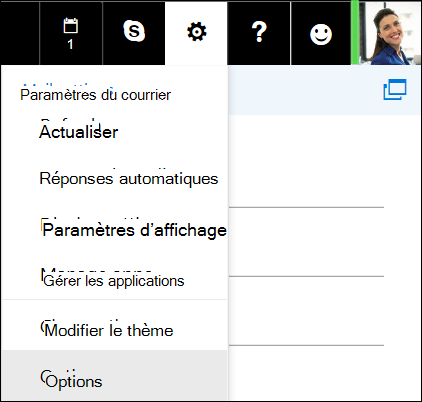
- Dans la barre de navigation de gauche, accédez à Courrier>Traitement automatique>de l’encombrement.
Remarque
Si vous utilisez la version Light de Outlook sur le web, vous pouvez accéder aux messages dans votre dossier Courrier pêle-mêle, mais pas activer ou désactiver le courrier. Désactivez la version Light de Outlook sur le web dans Options>Outlook sur le web version et décochez la case Utiliser la version légère de Outlook sur le web. Vos modifications prendront effet la prochaine fois que vous vous connecterez.
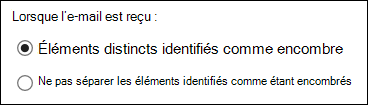
- Sélectionnez Éléments distincts identifiés comme courrier pêle-mêle, puis cliquez sur
 .
.
Aider la fonctionnalité Courrier pêle-mêle à mémoriser plus rapidement vos préférences
Un certain moment peut être nécessaire à la fonctionnalité Courrier pêle-mêle pour s’adapter complètement à vos préférences, car elle mémorise vos choix et utilise ces informations pour identifier les messages similaires que vous pourriez recevoir. Toutefois, vous pouvez l’aider à mémoriser vos choix plus rapidement en procédant comme suit :
- Si vous repérez un message qui a été envoyé par erreur au dossier Courrier pêle-mêle, replacez-le dans votre boîte de réception.
- Si vous repérez un message à priorité basse dans votre boîte de réception, déplacez-le vers le dossier Courrier pêle-mêle.
Comment le courrier pêle-mêle filtre les messages ?
Le courrier pêle-mêle et le courrier indésirable sont tous les deux filtrés avant qu’ils n’atteignent votre boîte de réception. Les messages identifiés comme potentiellement indésirables sont automatiquement déplacés vers le dossier Courrier indésirable, et tout contenu potentiellement dangereux (par exemple, des liens ou des programmes joints) est désactivé.
Outlook traite ensuite les règles (si vous en avez configuré). Pour plus d’informations sur les règles, voir Gérer les e-mails à l’aide de règles dans Outlook.
Si vous avez utilisé la fonctionnalité Ranger, les messages seront gérés en fonction des paramètres que vous avez sélectionnés. Pour plus d’informations sur la fonctionnalité Ranger, voir Organiser votre boîte de réception avec Archiver, Ranger et d’autres outils dans Outlook sur le web.
La fonctionnalité Courrier pêle-mêle analyse ensuite les messages restants, puis, en se basant sur votre comportement d’utilisation passé, filtre les types de messages que vous ignorez la plupart du temps ou auxquels vous ne répondez pas.
Les messages en provenance des personnes suivantes ne sont jamais traités comme du courrier pêle-mêle :
- Vous
- Toute personne de votre chaîne de gestion, si vous êtes un utilisateur Applications Microsoft 365 pour les PME.
- Vos rapports directs, si vous êtes un utilisateur Applications Microsoft 365 pour les PME.
Pour apprendre à connaître les éléments que vous ne lisez généralement pas, cette fonctionnalité examine plusieurs aspects d’un message, par exemple :
- l’expéditeur ;
- si vous avez participé à la conversation ;
- si vous êtes le seul destinataire ;
- le niveau d’importance.
À mesure que vos habitudes de lecture changent, l’encombrement apprend et s’adapte.
Désactiver la fonctionnalité Courrier pêle-mêle
Vous pouvez désactiver l’encombrement à tout moment dans Outlook Web App.
- Suivez les étapes au début de ce document pour vous connecter à Outlook Web App. Ensuite, accédez à Paramètres>Options>Courrier>Traitement automatique>de l’encombrement.
- Sélectionnez Ne pas séparer les éléments identifiés comme courrier pêle-mêle, puis cliquez sur enregistrer.
Remarque
Le dossier Courrier pêle-mêle reste dans Outlook, même après désactivation de la fonctionnalité Courrier pêle-mêle.