

Dès lors que vous ajoutez des membres à votre groupe familial, Outlook.com crée automatiquement un calendrier de famille partagé que chaque membre de votre famille peut utiliser. Affichez les prochains événements scolaires et sportifs de vos enfants, créez des événements récurrents comme des dîners en famille et recevez des notifications sur les événements partagés sur votre téléphone.
Le calendrier du groupe familial s’affiche dans la zone des groupes Outlook.com du volet de navigation sur le côté gauche d’Outlook.com, ainsi que dans la zone des groupes de l’application mobile Outlook.
Le calendrier du groupe familial peut fonctionner comme tout autre calendrier de groupe. Vous pouvez y planifier des invitations ou envoyer des invitations à partir de celui-ci à toute personne de votre famille.
Conseil
Le calendrier du groupe familial vient s’ajouter au groupe familial pleinement fonctionnel dans Outlook.com, avec sa propre boîte aux lettres et son adresse de messagerie de famille que vous pouvez utiliser pour envoyer des messages électroniques aux membres de votre famille, à la manière d’une liste de distribution de courrier électronique. Les personnes que vous ajoutez à votre groupe familial sont également ajoutées à cette liste de distribution.
Le groupe se trouve dans le volet de navigation sur le côté gauche d’Outlook.com. Recherchez votre famille dans la zone Groupes.
Ajouter des membres à votre groupe de famille
- Accédez à account.microsoft.com/family et connectez-vous à l’aide du nom d’utilisateur et du mot de passe que vous utilisez pour Outlook.com.
- Sélectionnez Ajouter un membre de la famille.
- Entrez son adresse e-mail ou son numéro de téléphone mobile.
- Sélectionnez le rôle que vous souhaitez qu’ils aient : organisateur ou membre , puis sélectionnez Suivant.
- Sélectionnez Inviter.
Une fois que vous avez ajouté des membres de la famille à votre compte, tous les membres de votre famille peuvent planifier un événement sur le calendrier de votre groupe familial.
Planifier un événement dans le calendrier de groupe familial.
- Connectez-vous à Outlook.com.
-
Ouvrir votre calendrier
 Outlook.com .
 - En haut de la page, sélectionnez Nouvel événement.
- En haut de la fenêtre Nouvel événement, sélectionnez CalendrierVotre>famille.
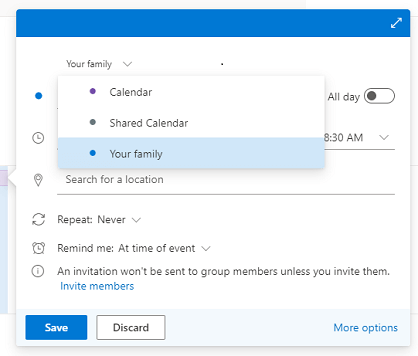
- Entrez les détails de l’événement, puis sélectionnez Enregistrer.
Remarque
Les événements que vous créez sur un calendrier de famille ne sont pas automatiquement envoyés aux membres de la famille. Vous pouvez inviter l’ensemble du groupe ou seulement des membres.
Forum aux questions
Est-il possible de supprimer un calendrier de groupe familial ?
Vous ne pouvez pas supprimer manuellement un calendrier de groupe familial. Le calendrier de groupe familial est supprimé automatiquement dès lors que vous supprimez tous les membres de votre groupe familial.Est-il possible d’envoyer une invitation à partir du calendrier de famille ?
Oui, vous pouvez envoyer des invitations à partir du calendrier de votre groupe familial, à votre famille ou à n’importe quel autre utilisateur disposant d’une adresse e-mail.Puis-je voir le calendrier du groupe familial dans d’autres applications ?
Non, le calendrier du groupe familial s’affiche uniquement dans Outlook.com et Outlook Mobile.Puis-je utiliser Outlook classique ou un nouvel Outlook pour copier ou déplacer des éléments vers le calendrier familial ?
Vous pouvez utiliser Outlook classique ou nouveau pour copier des éléments de votre calendrier personnel ou d’un autre calendrier dans le calendrier familial. Pour copier des éléments avec le nouvel Outlook, cliquez avec le bouton droit sur l’élément et sélectionnez Dupliquer l’événement, puis choisissez Votre calendrier familial dans la liste déroulante. Avec Outlook classique, vous pouvez faire glisser l’élément vers le calendrier familial (clic gauche de la souris et glissement).Remarque
Il est recommandé d’utiliser Dupliquer l’événement ou Copier uniquement. Les éléments de Calendrier familial que vous déplacez avec Outlook classique ne peuvent pas être modifiés ou supprimés. Pour plus d’informations, consultez la rubrique Impossible de supprimer des éléments de calendrier dans Outlook.
Qu’est-il arrivé à l’ancien calendrier familial partagé ?
L’ancienne version du calendrier a été récemment retirée dans le cadre d’une mise à niveau vers une nouvelle version qui permet aux utilisateurs d’envoyer des invitations et fonctionne mieux avec le nouveau groupe et la nouvelle boîte aux lettres. Tous les événements de l’ancien calendrier ont été déplacés vers le nouveau calendrier.
N’oubliez pas que vous pouvez trouver le nouveau calendrier sous la section Groupes du volet de navigation de Outlook.com ou dans la zone Groupes de l’application mobile Outlook.
Rubriques connexes
Qu’est-ce qu’un groupe familial ?
Partager votre calendrier dans Outlook.com
Vous avez encore besoin d’aide ?

|
Pour obtenir de l’aide dans Outlook.com, appuyez ou cliquez ici ou sélectionnez Aide dans la barre de menus et saisissez votre requête. Si l'auto-assistance ne résout pas votre problème, faites défiler la page jusqu'à la rubrique Avez-vous toujours besoin d'aide ? et sélectionnez Oui. Si les étapes ci-dessus ne fonctionnent pas ou si vous ne pouvez pas vous connecter, appuyez ou cliquez ici. |
|---|---|

|
Pour obtenir de l’aide concernant votre compte Microsoft et vos abonnements, consultez l’aide sur le compte & la facturation. |

|
Pour obtenir de l’aide et résoudre d’autres produits et services Microsoft, entrez votre problème ici. |

|
Publiez des questions, suivez des discussions et partagez vos connaissances dans la communauté Outlook.com. |