

Lorsque vous partagez votre calendrier Outlook.com avec des personnes, celles-ci peuvent l’ajouter directement à leur affichage Calendrier dans Outlook. En fonction des autorisations que vous leur octroyez, elles peuvent afficher votre calendrier ou le modifier. Vous pouvez également partager votre calendrier Outlook.com avec d’autres personnes en publiant votre calendrier et en leur envoyant un lien vers une page web ou un fichier.
Si votre calendrier Outlook.com ne se synchronise pas dans Outlook sur Windows, ou vous ne pouvez pas modifier un calendrier Outlook.com partagé dans Outlook sur Windows, voir Mon calendrier Outlook.com n’est pas synchronisé ou je ne peux pas modifier un calendrier Outlook.com partagé.
Remarque
Connectez-vous à Outlook.com à l’aide d’un compte Microsoft, y compris les comptes de messagerie se terminant par @outlook.com, @live.com@hotmail.com ou @msn.com. Si vous disposez d’un compte professionnel ou étudiant Microsoft 365, consultez Partager votre calendrier dans Outlook sur le web pour les entreprises.
Partager votre calendrier
Sélectionnez Calendrier dans le panneau latéral.
En haut de la page, sélectionnez Partager le calendrier, puis choisissez le calendrier à partager.
Remarque
Vous ne pouvez pas partager des calendriers appartenant à d’autres personnes.
Entrez le nom ou l’adresse e-mail de la personne avec laquelle vous souhaitez partager votre calendrier.
Sélectionnez la manière dont vous voulez que cette personne utilise votre calendrier :
- Peut afficher tous les détails permet à la personne d’afficher tous les détails de vos événements.
- L’option Peut modifier permet à la personne de modifier votre calendrier.
Sélectionnez Partager. Si vous décidez de ne pas partager votre calendrier maintenant, sélectionnez
 .
.Remarque
- Lorsque vous partagez votre calendrier avec non-Outlook.com utilisateurs, tels que les utilisateurs de Gmail, ils ne pourront accepter l’invitation qu’à l’aide d’un compte Outlook.com ou Microsoft 365.
- Les éléments de calendrier marqués comme privés sont protégés. La plupart des personnes avec lesquelles vous partagez votre calendrier ne voient que l'heure des éléments marqués comme privés, pas le titre, l'emplacement ou d'autres détails. Les séries récurrentes marquées comme privées afficheront également la périodicité.
Autorisations de partage du calendrier
Vous pouvez modifier les autorisations que vous avez définies pour un calendrier, ou cesser complètement de partager le calendrier, en cliquant avec le bouton droit sur le nom du calendrier sous Calendriers.
- Sélectionnez Calendrier dans le panneau latéral.
- Sous Mes calendriers, cliquez avec le bouton droit sur le calendrier pour lequel vous souhaitez mettre à jour les paramètres de partage, puis sélectionnez Partage et autorisations.
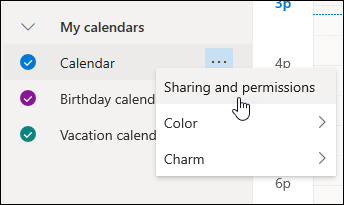
- Recherchez la personne dont vous souhaitez modifier les autorisations et choisissez un nouveau niveau d’autorisations ou sélectionnez pour arrêter de partager votre calendrier avec cette personne.
Ajouter le calendrier d’une autre personne à mon affichage Calendrier
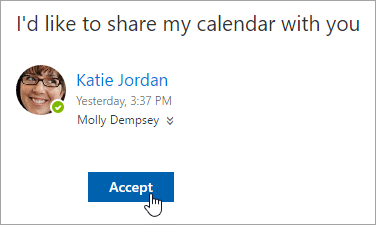
Si vous recevez une invitation à partager le calendrier d’une autre personne, sélectionnez Accepter en bas du message pour ajouter ce calendrier à votre affichage Calendrier.
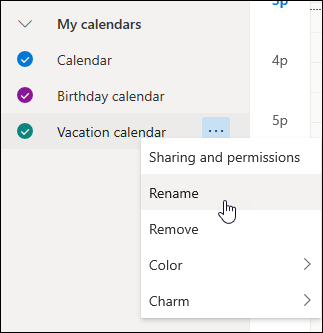
Après avoir ajouté un autre calendrier, vous pouvez le renommer, modifier sa couleur ou le supprimer de votre affichage. Pour ce faire, cliquez avec le bouton droit de la souris sur le calendrier dans le volet de gauche.
Cesser de partager mon calendrier avec une personne
Si vous souhaitez arrêter le partage de votre calendrier avec une personne, vous pouvez supprimer ses autorisations.
- Sélectionnez Calendrier dans le panneau latéral.
- Dans le volet gauche, cliquez avec le bouton droit de la souris sur le calendrier que vous voulez arrêter de partager et sélectionnez Partage et autorisations.
Par défaut, votre calendrier principal est appelé « Calendrier ». Si vous avez créé d’autres calendriers, vous pouvez sélectionner l’un d’entre eux à la place du calendrier principal. Vous ne pouvez pas supprimer les autorisations de partage de calendriers appartenant à d’autres personnes. - Choisissez la personne avec laquelle vous souhaitez arrêter le partage de votre calendrier et sélectionnez .
La personne est supprimée de la liste des personnes pouvant accéder à votre calendrier. Sa copie de votre calendrier n’est plus synchronisée avec votre calendrier et ne reçoit plus les mises à jour.
Publier votre calendrier
Dans les paramètres de Calendar, vous pouvez publier votre calendrier afin que tout le monde puisse l’afficher ou s’y abonner.
- Dans Calendar affichage, sélectionnez
 >Calendar>Calendriers partagés.
 - Sous Publier un calendrier, choisissez le calendrier à publier et la quantité de détails que les utilisateurs peuvent voir.
- Sélectionnez Publier.
- Si vous choisissez un lien HTML, les destinataires peuvent copier et coller l’URL dans un navigateur pour afficher votre calendrier dans une nouvelle fenêtre de navigateur.
Si vous choisissez un lien ICS, les destinataires peuvent télécharger le fichier ICS et l’importer dans Outlook. Cela ajoutera vos événements à leur calendrier, mais les destinataires ne recevront pas automatiquement de mises à jour dans votre calendrier. Les destinataires peuvent également utiliser le lien ICS pour s’abonner à votre calendrier via Outlook. Ils verront votre calendrier avec le leur et recevront automatiquement les mises à jour de votre calendrier.
Remarque
- Les calendriers HTML et ICS sont en lecture seule, les destinataires ne peuvent donc pas modifier votre calendrier.
- La fréquence de synchronisation de votre calendrier ICS dépend du fournisseur de courrier du destinataire.
Annuler la publication de votre calendrier
- Dans Calendar affichage, sélectionnez>Calendar>Calendriers partagés.
- Sous Publier un calendrier, sélectionnez Annuler la publication.
Informations supplémentaires à fournir aux destinataires
Pour ouvrir un calendrier dans un environnement Microsoft 365, Exchange Online, consultez Comment activer et désactiver les mises à jour de partage de calendrier Outlook.
Sinon, si vous utilisez Exchange local ou d’autres comptes de messagerie tels que Outlook.com, consultez les articles suivants, le cas échéant :
- Outlook pour Windows : ouvrir le Calendar Exchange d’une autre personne
- Outlook sur le web : Gérer le calendrier d’une autre personne dans Outlook sur le web
- Outlook pour Mac : ouvrir un calendrier Exchange partagé dans Outlook pour Mac
- Outlook pour mobile : Comment faire ouvrir un calendrier partagé ?
- Outlook.com : Partager votre calendrier dans Outlook.com
Voir aussi
Utiliser les calendriers de famille partagés dans Outlook.com
Rechercher votre calendrier dans Outlook.com
Créer, modifier ou supprimer une demande de réunion ou un rendez-vous dans Outlook.com
Importer un calendrier ou s’y abonner dans Outlook.com
Imprimer les pièces jointes reçues dans des e-mails
Vous avez encore besoin d’aide ?

|
Pour obtenir de l’aide dans Outlook.com, appuyez ou cliquez ici ou sélectionnez Aide dans la barre de menus et saisissez votre requête. Si l'auto-assistance ne résout pas votre problème, faites défiler la page jusqu'à la rubrique Avez-vous toujours besoin d'aide ? et sélectionnez Oui. Si les étapes ci-dessus ne fonctionnent pas ou si vous ne pouvez pas vous connecter, appuyez ou cliquez ici. |
|---|---|

|
Pour obtenir de l’aide concernant votre compte Microsoft et vos abonnements, consultez l’aide sur le compte & la facturation. |

|
Pour obtenir de l’aide et résoudre d’autres produits et services Microsoft, entrez votre problème ici. |

|
Publiez des questions, suivez des discussions et partagez vos connaissances dans la communauté Outlook.com. |