
Vous pouvez créer une signature pour vos courriers électroniques à l’aide d’un modèle de Galerie de signatures facilement disponible. Vous devez simplement obtenir le modèle, copier la signature que vous aimez dans votre message électronique et la personnaliser pour créer votre propre signature Outlook. Regardez la vidéo pour voir comment faire.
Commencer avec le modèle
Après avoir téléchargé le modèle, ouvrez-le dans Word.
Choisissez la signature de votre choix, sélectionnez tous les éléments de la signature, puis sélectionnez Copier.
Ouvrez Outlook, puis sélectionnez Nouveau courrier.
Collez la signature copiée dans le corps du message électronique. Vous pouvez personnaliser votre signature en changeant la photo ou le logo ou en ajoutant des hyperliens vers votre site web ou votre profil social.
Remarque
Lorsque vous téléchargez et ouvrez le modèle de signature, il peut s’ouvrir en mode protégé dans Word. Pour modifier le modèle, vous devez sélectionner Activer la modification.
Une fois que vous avez personnalisé votre signature, vous devez enregistrer votre signature pour continuer à l’utiliser dans tous vos messages sortants.
Sélectionnez tous les éléments de la signature, cliquez avec le bouton droit et choisissez Copier.
Dans le groupe Inclure , sélectionnez Signature et choisissez Signatures dans le menu Message .
Choisissez Nouveau et tapez un nom pour votre signature. Par exemple : « Professionnel » ou « Personnel ».
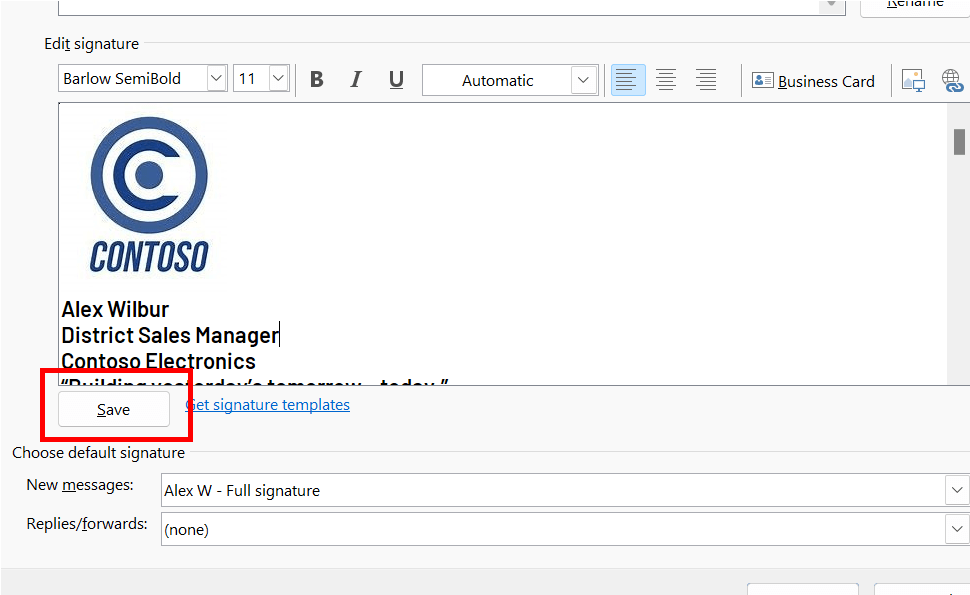
Dans le champ Modifier la signature, cliquez avec le bouton droit, puis sélectionnez Coller. Votre signature s’affiche désormais dans le champ.
Juste en dessous du champ Modifier la signature, sélectionnez Enregistrer.
Conseil
Outlook peut ajouter automatiquement cette signature aux nouveaux messages et/ou réponses en la sélectionnant dans Choisir les paramètres de signature par défaut .
Pour ajouter manuellement une signature à un e-mail, lors de la modification de votre message électronique, sélectionnez Signature dans le menu Message et sélectionnez la signature souhaitée.
Cliquez sur OK.
Découvrez comment procéder
Vous pouvez également personnaliser votre signature en modifiant le texte, en changeant la photo ou le logo et en ajoutant des hyperliens vers votre site web ou votre profil social.
Modifier la photo/logo
- Cliquez avec le bouton droit sur la photo dans la signature, puis sélectionnez Modifier l’image.
- Sélectionnez une source dans la liste dans laquelle se trouve votre photo/logo.
- Sélectionnez Insérer.
- Pour redimensionner l’image, sélectionnez l’image pour afficher les poignées de déplacement autour de l’image. Déplacez les poignées de déplacement pour redimensionner l’image, le cas échéant. Sélectionnez le menu Format, puis utilisez les options qui lui sont proposées pour mettre en forme votre image.
Ajouter des liens hypertexte à votre site web/réseau social
- Dans la signature, cliquez avec le bouton droit sur une icône de réseau social ou surlignez du texte du site web, cliquez avec le bouton droit et sélectionnez Modifier le lien.
- Dans le champ Adresse : ajouter le lien à votre profil de réseau social.
- Sélectionnez OK.
Rubriques connexes
Insérer des liens hypertexte vers Facebook et X (anciennement Twitter) dans votre signature d’e-mail