
People Skills est un nouveau service dans les expériences Microsoft 365 et Microsoft 365 Copilot pour vous aider à vous connecter avec d’autres personnes, à découvrir des opportunités et à développer vos compétences. Ce service fournit également aux dirigeants de votre organisation des informations sur les compétences des employés.
Découvrez comment gérer et partager vos compétences, les expériences où vous pouvez les utiliser, etc.
Faites-en plus avec vos compétences
Gérer l’IA et les options de partage
Sources de compétences et transparence de l’IA
Organisez votre profil de compétences
En fonction de votre licence Microsoft 365 (si vous avez Microsoft 365 Copilot, par exemple), vous disposez peut-être déjà d’un profil de compétences ajouté par l’IA. Votre organisation fournit également une liste de compétences métier parmi lesquelles vous pouvez choisir pour organiser votre profil de compétences. En outre, ils peuvent importer des compétences pour vous (à partir d’un profil de compétences que vous utilisez déjà dans une autre application, par exemple).
Afficher et gérer vos compétences
Vous pouvez facilement confirmer les compétences importées ou ajoutées par l’IA, supprimer de votre profil les compétences que vous ne souhaitez pas et en ajouter d’autres directement à partir du profil Microsoft 365 carte dans Teams, Outlook Web App, la nouvelle version d’Outlook pour Windows, Office.com, Microsoft 365 Copilot, SharePoint et People Companion. Vous pouvez également afficher les compétences des collègues sur leur carte de visite.
Sélectionnez ou recherchez votre nom ou celui d’un collègue dans l’une des applications référencées pour afficher la carte de visite. Par exemple, pour ouvrir votre carte de profil à partir d’Outlook Web App, procédez comme suit :
1. Recherchez votre nom à l’aide de la barre de recherche située en haut de la fenêtre Outlook Web App en affichage Courrier ou l’Explorateur de l’organisation.
2. Dans le menu déroulant, sélectionnez l’icône de profil qui apparaît à droite de votre nom pour ouvrir votre carte de profil.
3. Sous l’onglet Vue d’ensemble , sous la section Informations de contact , vous voyez l’onglet Compétences. Si un profil a été créé pour vous par l’IA ou importé par votre organisation, ou si vous avez déjà confirmé des compétences, vous voyez certaines de ces compétences ici.
Pour gérer votre profil de compétences, commencez à partir de votre propre carte de profil. Dans la section Compétences , sélectionnez Mettre à jour vos compétences pour ouvrir l’éditeur de profil.
Gérer les compétences ajoutées ou importées par l’IA
Dans l’éditeur de profil, si des compétences ont été ajoutées par l’IA ou importées par l’administrateur de votre organization, vous verrez un volet de compétences pour les confirmer.
1. Sélectionnez le X en regard du nom d’une compétence pour supprimer une compétence que vous ne voulez pas voir figurer sur votre profil.
2. Sélectionnez chaque compétence que vous souhaitez confirmer. Ou pour les confirmer tous, choisissez Sélectionner tout.
2. Sélectionnez Confirmer les compétences sélectionnées pour confirmer celles que vous choisissez et laissez le reste comme compétences déduites sur votre profil.
3. Sélectionnez Enregistrer pour enregistrer ces modifications.
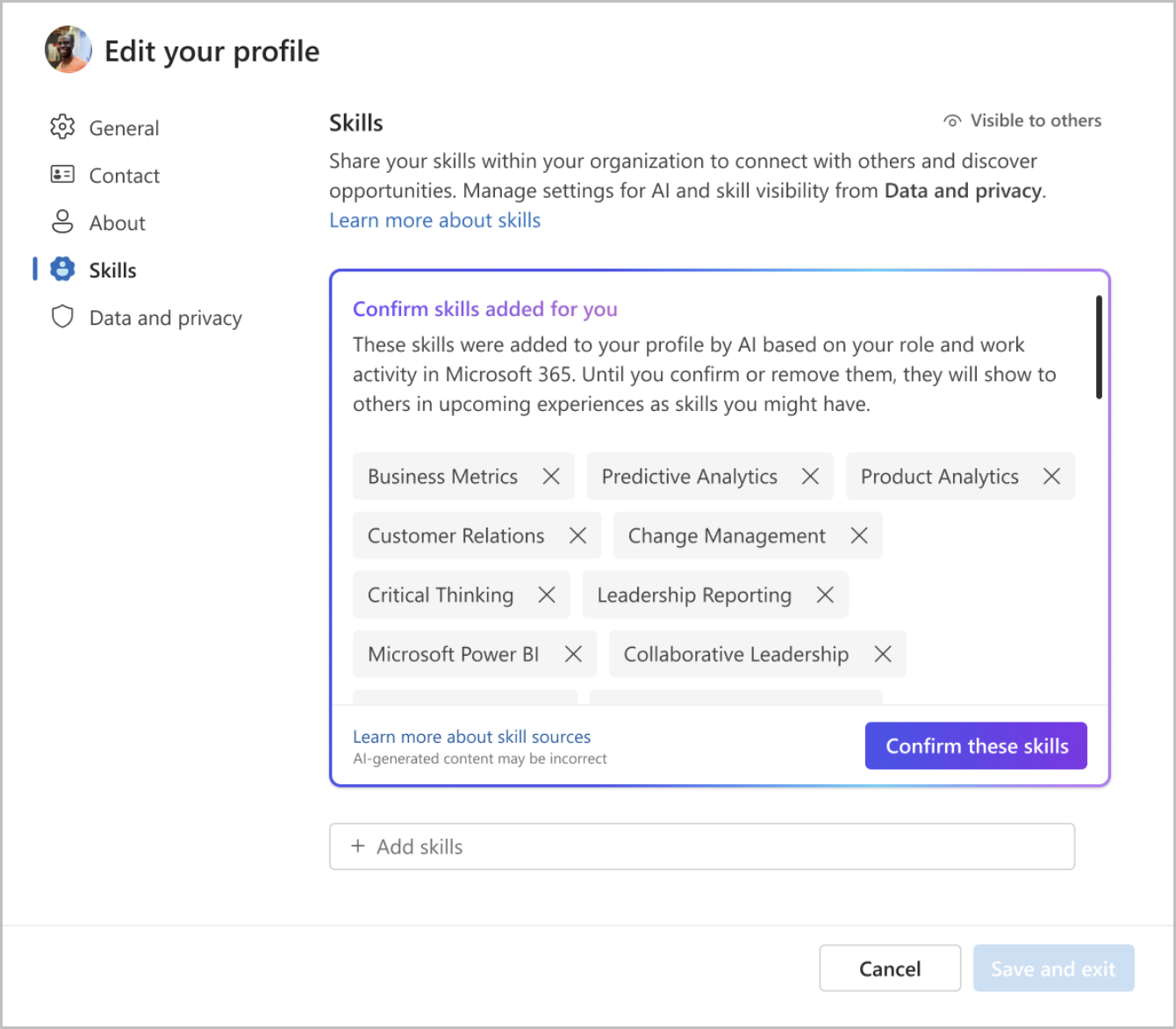
Vous pouvez avoir plus de compétences disponibles pour confirmer qu’il n’y paraît initialement dans le volet. Vous pouvez faire défiler vers le bas pour passer en revue toutes les compétences.
Si vous ne voyez aucune compétence à confirmer ou si vous souhaitez ajouter d’autres compétences, vous pouvez ajouter des compétences à l’aide de la barre de recherche.
Gérer les compétences confirmées
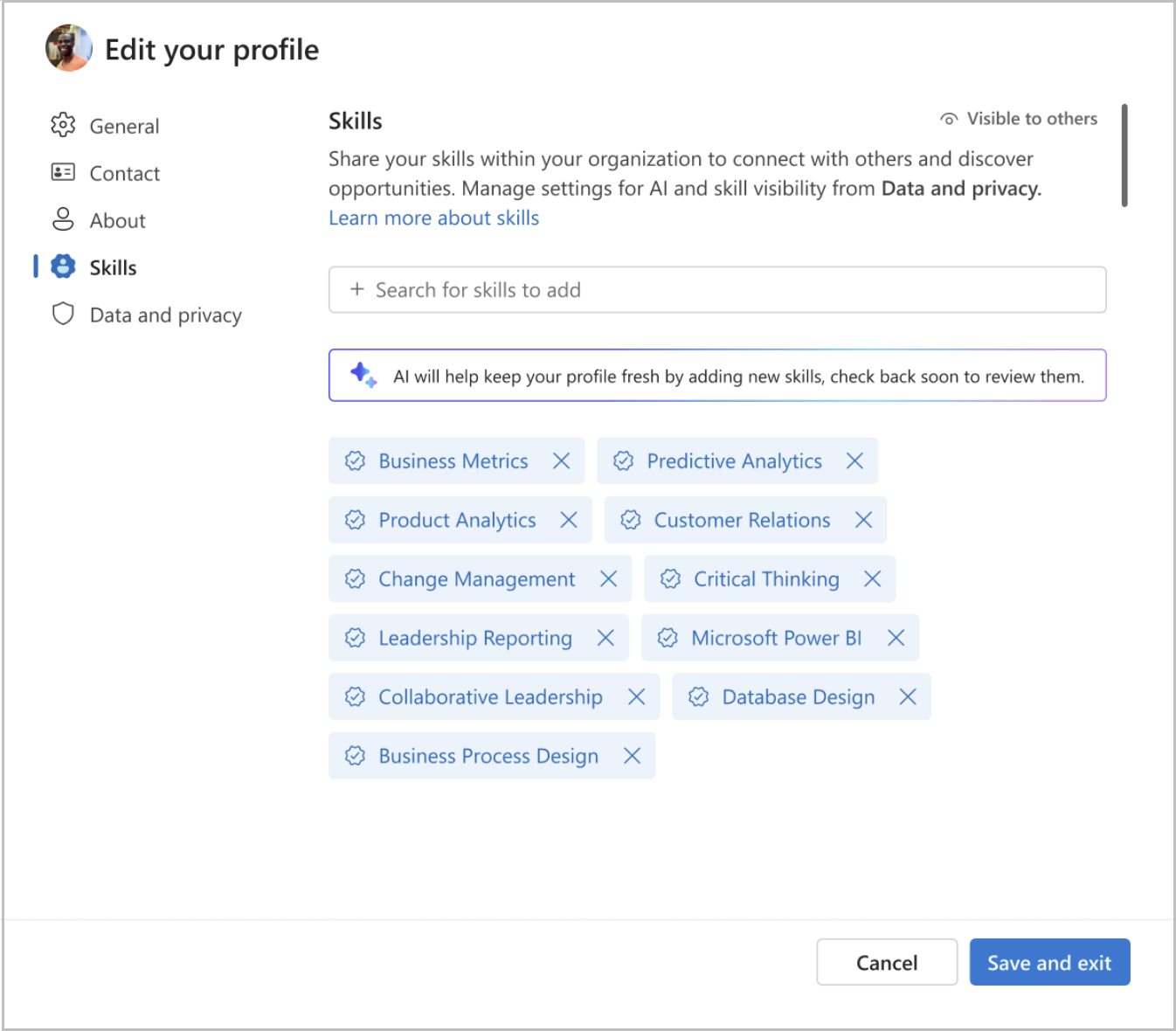
Une fois que vous avez confirmé les compétences ajoutées pour vous, une page de confirmation s’affiche, dans laquelle vous pouvez afficher et gérer vos compétences confirmées, puis en ajouter d’autres à partir de la recherche.
Remarque : Dans cet affichage, vous pouvez également faire glisser une compétence confirmée pour contrôler l’ordre dans lequel les autres utilisateurs voient les compétences confirmées sur votre carte de profil.
Ajouter des compétences à partir de la recherche
Vous pouvez effectuer une recherche dans l’ensemble des compétences mises à disposition par votre administrateur organization pour ajouter des compétences supplémentaires à votre profil. L’option d’ajout de compétences à partir de la recherche est toujours disponible dans l’éditeur de profil sur la page Compétences.
Votre organisation fournit la liste des compétences que vous pouvez rechercher. Contactez l’administrateur de votre organisation si vous ne voyez pas de compétence à ajouter.