
Remarque
Les étapes décrites dans cet article seront bientôt mises à jour pour refléter la nouvelle expérience du Planificateur Microsoft, qui est actuellement déployée pour les clients. Pour en savoir plus sur le nouveau planificateur, consultez la rubrique Questions fréquemment posées sur le Planificateur.
Si vous travaillez à partir d’un environnement Government Cloud Communities (GCC), GCC High ou Department of Defense (DoD), continuez à vous référer aux instructions de cet article.
S’applique au Planificateur Microsoft
Dans le Planificateur, vous pouvez utiliser la vue Graphiques pour suivre l’avancement de votre travail.
En haut de votre plan, sélectionnez Graphiques.
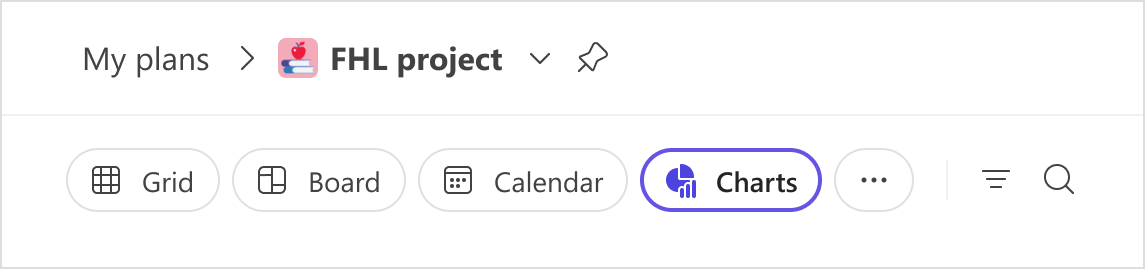
Utilisez des graphiques pour répondre aux questions suivantes :
- Comment identifier les tâches en retard ?
- Quelles tâches sont urgentes ou importantes ?
- Comment vont mes compartiments ?
- Qui est surchargé ?
Comment identifier les tâches en retard ?
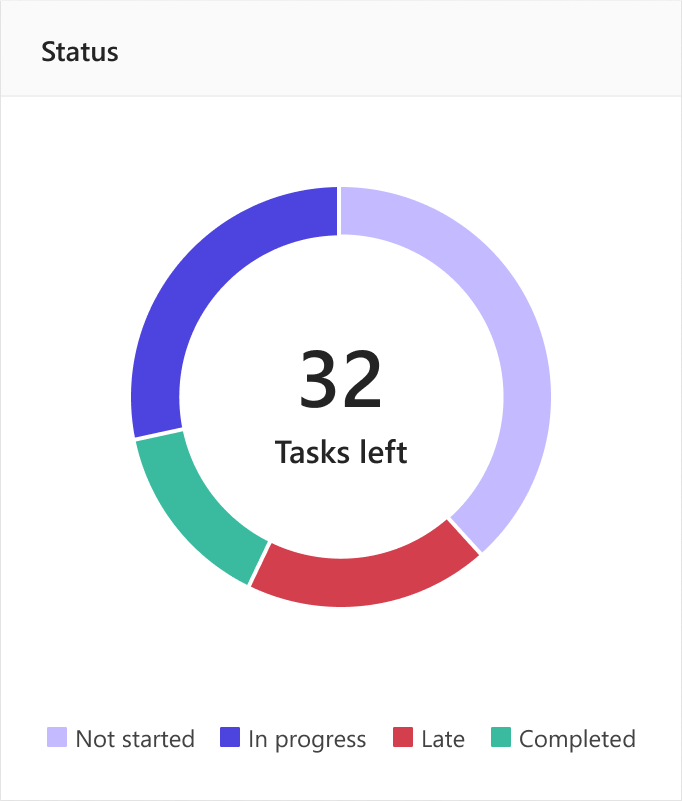
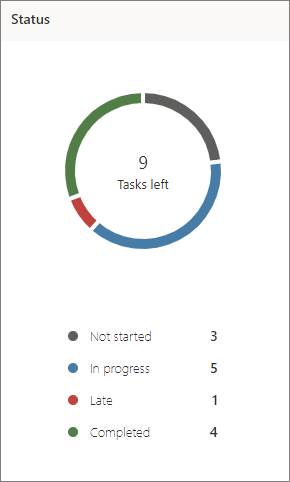
Vous pouvez voir le nombre de tâches exécutées en retard dans le graphique d’état , qui répertorie le nombre total de tâches dans votre plan ventilé selon le nombre de tâches non démarrées, en cours, en retard et terminées. Pointez simplement sur les éléments du cercle codés par couleur pour voir combien de tâches entrent dans quelle catégorie.
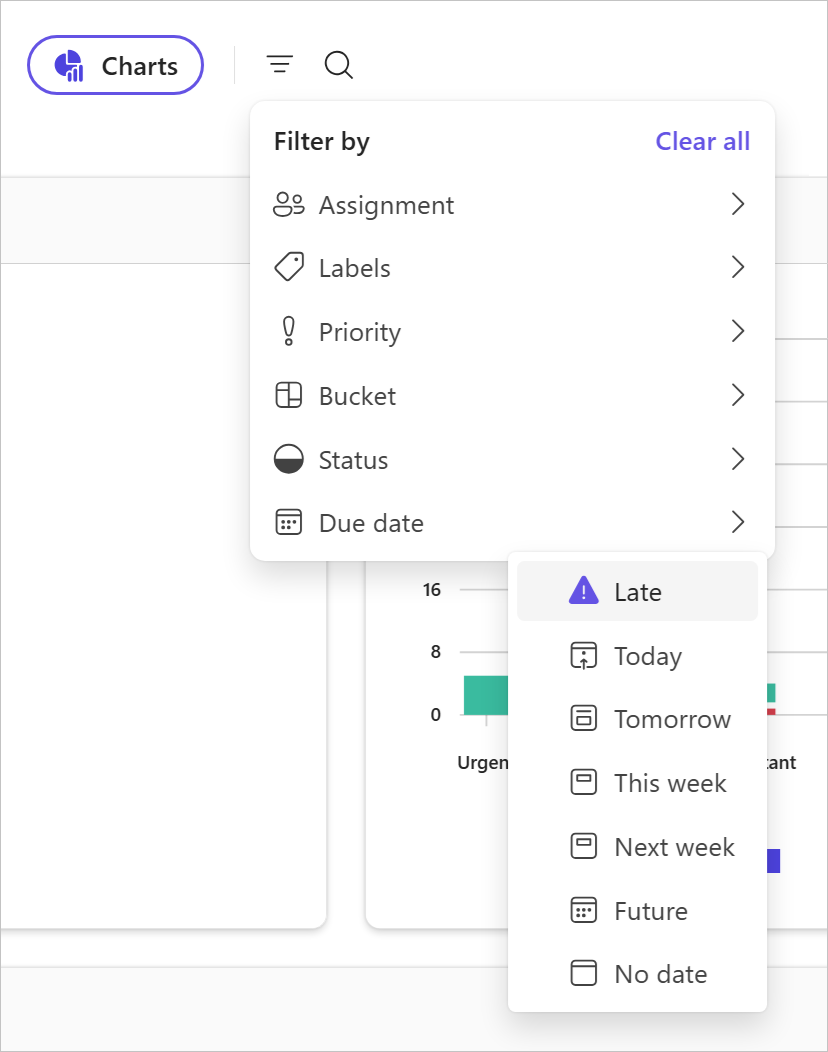
Vous pouvez également sélectionner l’icône Filtrer par pour limiter les tâches visibles dans l’ensemble de ces graphiques. Par exemple, vous pouvez afficher uniquement les tâches en retard en suivant les étapes ci-dessous.
Accédez à l’icône Filtrer par , puis sélectionnez Date d’échéance, puis En retard. Lors de la sélection, tous les graphiques sont mis à jour pour afficher uniquement les tâches en retard.
Quelles tâches sont urgentes ou importantes ?
Le graphique Priorité représente avec graphique les tâches marquées comme urgentes, importantes, moyennes ou faibles .
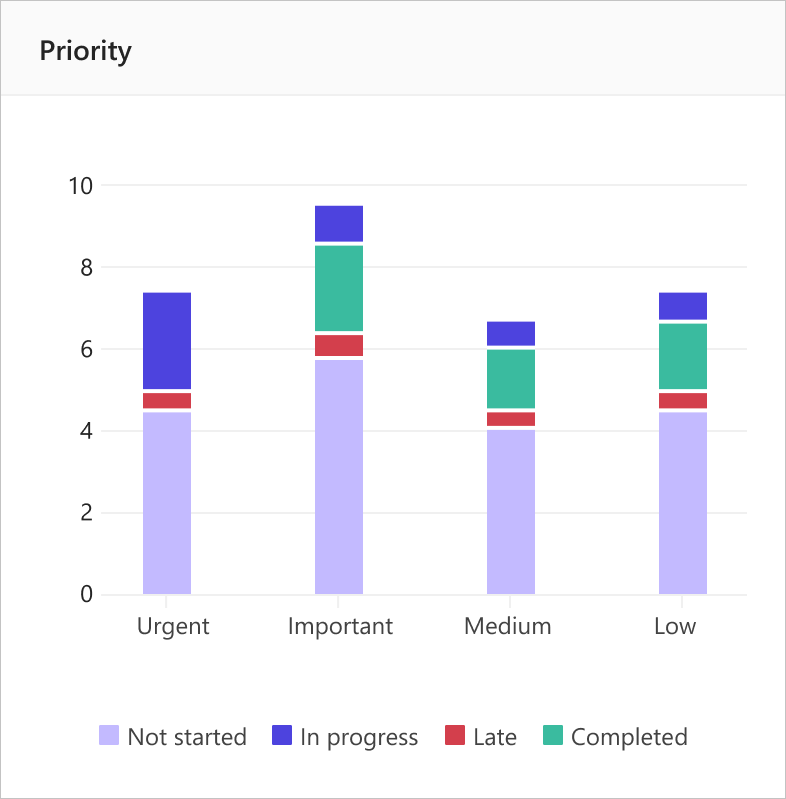
Si vous voyez trop de tâches en retard dans la colonne Urgent , vous pouvez utiliser l’outil Filtrer par pour afficher toutes les tâches urgentes et déterminer si elles sont toutes attribuées à la même personne ou dans le même compartiment. Ensuite, utilisez ces informations pour équilibrer la charge de travail.
Comment vont mes compartiments ?
Le graphique de compartiment affiche un graphique à barres du nombre de tâches dans chaque compartiment, codé en couleur en fonction de leur progression. Ainsi, vous pouvez voir en un coup d’œil, par exemple, quel compartiment contient les tâches les plus tardives et quel compartiment est terminé.
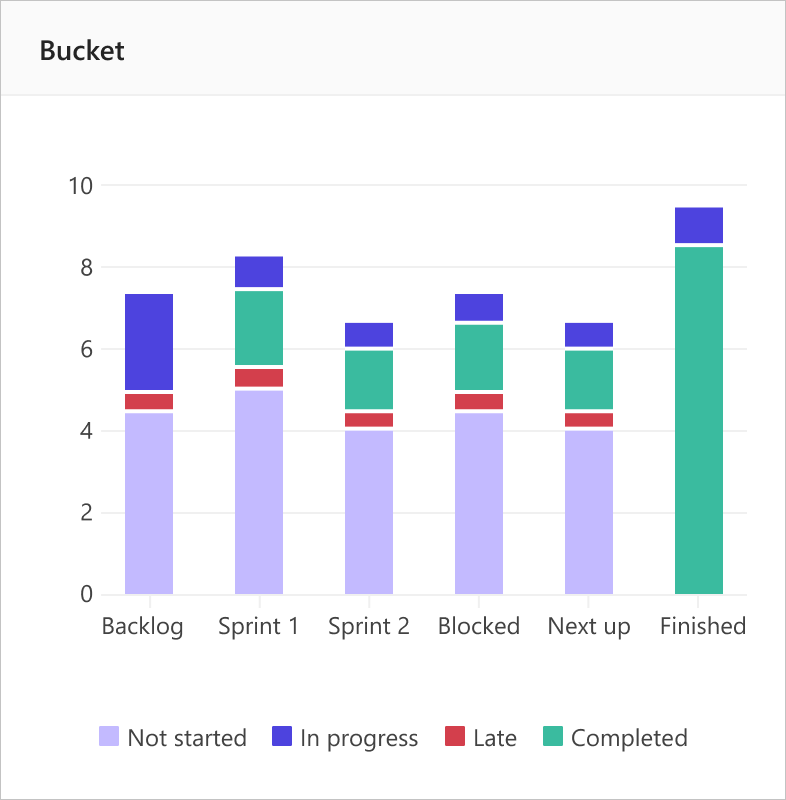
Vous pouvez également pointer sur chaque barre colorée du graphique pour voir le nombre de tâches pour chaque status.
Qui est surchargé ?
Bien que vous ne puissiez pas voir si une personne a plus de travail assigné qu’elle n’a de temps, vous pouvez voir si une personne a plus de tâches que tout le monde. Les barres du graphique Membres indiquent le nombre de tâches affectées à chaque personne dans le plan, codées en couleurs par progression.
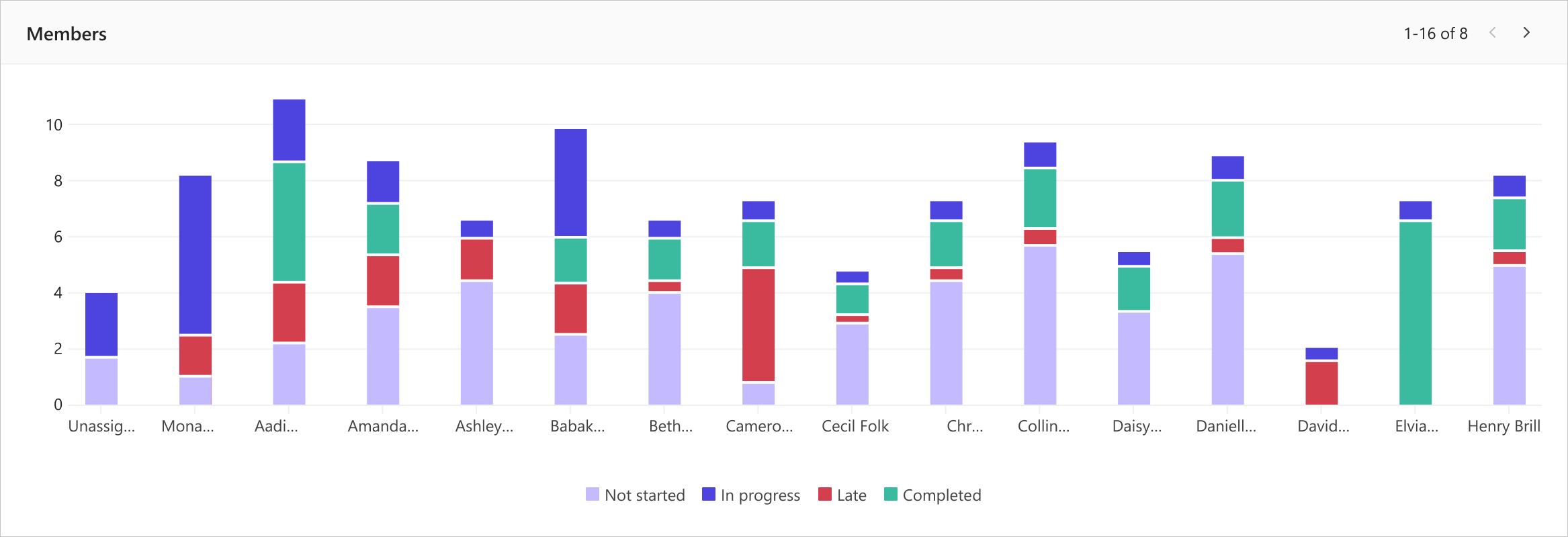
Dans l’exemple ci-dessus, Cameron a plus de tâches en retard (rouge) que les autres participants au régime. David et Cecil n’ont pas autant de tâches qui leur sont assignées, et Cecil semble être sur la bonne voie pour la plupart de ses tâches. Il peut être judicieux de voir si Cecil peut reprendre une partie du travail de Cameron pour remettre le plan sur les rails.
Pour réaffecter du travail, sélectionnez la barre de la personne surchargée pour filtrer la liste de tâches, puis une tâche pour changer la personne à laquelle elle est affectée. Vous pouvez également utiliser l’affichage Tableau pour réaffecter le travail.
Si vous n’utilisez pas encore la nouvelle Planificateur ou si vous travaillez à partir d’un environnement GCC High, GCC ou DoD, procédez comme suit.
Dans le Planificateur, utilisez la vue Graphiques pour voir l’avancement de votre travail.
- En haut de votre plan, choisissez Charts.

Utilisez des graphiques pour répondre aux questions suivantes :
- Comment identifier les tâches en retard ?
- Comment vont mes compartiments ?
- Quelles tâches sont urgentes ou importantes ?
- Comment identifier les personnes surchargées ?
Vous pouvez également choisir Filtrer pour limiter les tâches que vous voyez dans tous ces graphiques et Grouper par pour trier le volet Tâches .
Comment identifier les tâches en retard ?
Vous pouvez voir le nombre de tâches exécutées en retard dans le graphique d’état , qui répertorie le nombre de tâches non démarrées, en cours, en retard et terminées.
Vous pouvez également afficher uniquement les tâches en retard de votre équipe :
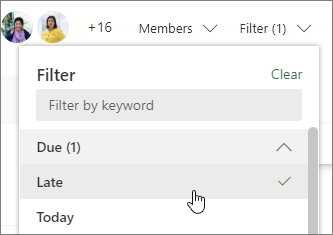
- Dans la vue Graphiques , choisissez Filtrer, puis en retard. Seules les tâches en retard s’afficheront dans tous les graphiques.
Comment vont mes compartiments ?
Le graphique de compartiment affiche un graphique à barres du nombre de tâches dans chaque compartiment, codé en couleur en fonction de leur progression. Ainsi, vous pouvez voir en un coup d’œil, par exemple, quel compartiment contient les tâches les plus tardives et quel compartiment est terminé.
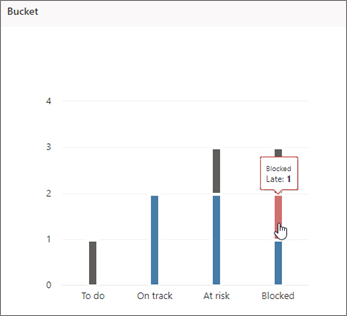
Vous pouvez pointer sur chaque barre colorée du graphique pour voir le nombre de tâches pour chaque status. Dans cet exemple, le compartiment Bloqué contient une tâche en retard.
Quelles tâches sont urgentes ou importantes ?
Le graphique Priorité indique quelles tâches ont une priorité urgente, importante, moyenne ou faible.
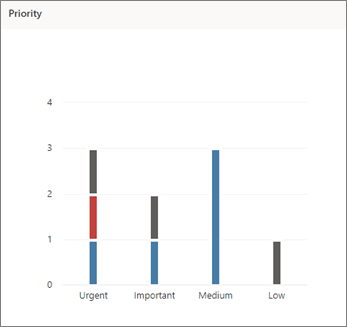
Si vous voyez trop de tâches en retard dans la colonne Urgent , vous pouvez utiliser l’outil Filtre pour afficher toutes les tâches urgentes et voir si elles sont toutes affectées à la même personne ou dans le même compartiment, et utiliser ces informations pour équilibrer la charge de travail.
Comment identifier les personnes surchargées ?
Bien que vous ne puissiez pas voir si une personne a plus de travail assigné qu’elle n’a de temps, vous pouvez voir si une personne a plus de tâches que tout le monde. Les barres de la vue Graphiques affichent le nombre de tâches affectées à chaque personne dans le plan, codées en couleur par progression.
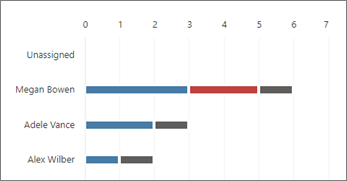
Dans cet exemple, Megan a plus de tâches en retard (rouge) que les autres participants au régime. Adele et Alex n’ont pas autant de tâches qui leur sont assignées et semblent être sur la bonne voie pour leurs tâches. Il peut être judicieux de voir si Adele ou Alex pourraient reprendre une partie du travail de Megan pour remettre le plan sur les rails.
Pour réaffecter du travail, sélectionnez la barre de la personne surchargée pour filtrer la liste de tâches, puis une tâche pour changer la personne à laquelle elle est affectée. Vous pouvez également utiliser le Tableau pour réaffecter du travail.