

Avec PowerPoint sur le Web, vous pouvez créer des présentations dans votre navigateur web. Elles sont stockées dans votre OneDrive, et vous pouvez les modifier et les partager en ligne sans l’aide d’un autre logiciel.
Voici quelques étapes de base à suivre pour la création et l’affichage d’une présentation. Sélectionnez un titre de section ci-dessous pour l’ouvrir et afficher des instructions détaillées.
Modifier une présentation dans PowerPoint pour le web
Si vous avez une présentation ouverte en lecture seule, vous pouvez sélectionner l’optionModifier dans le navigateur afin d’y apporter des modifications depuis votre navigateur.
Sélectionnez Modifier présentation.
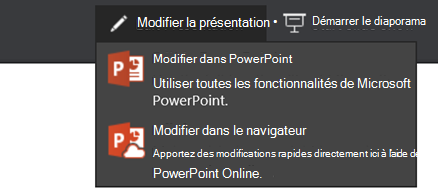
Cliquez sur Modifier dans le navigateur.
Si vous voulez ouvrir le dossier en ligne où est stockée la présentation, cliquez sur OneDrive en haut à gauche.
 Lorsque ce dossier s’ouvre, vous pouvez supprimer un document, ouvrir un autre document ou accéder à d’autres dossiers.
Sélectionner un thème
PowerPoint inclut des thèmes : jeux de jeux de couleurs conçus par des professionnels et dispositions de diapositives. Il vous suffit de choisir un thème, et toutes vos diapositives adopteront la même apparence.
- Sous l’onglet Création, sélectionnez un thème.

- Chaque thème comprend quatre variantes de couleurs que vous pouvez sélectionner dans le groupe Variantes.

Choisir une disposition pour vos diapositives
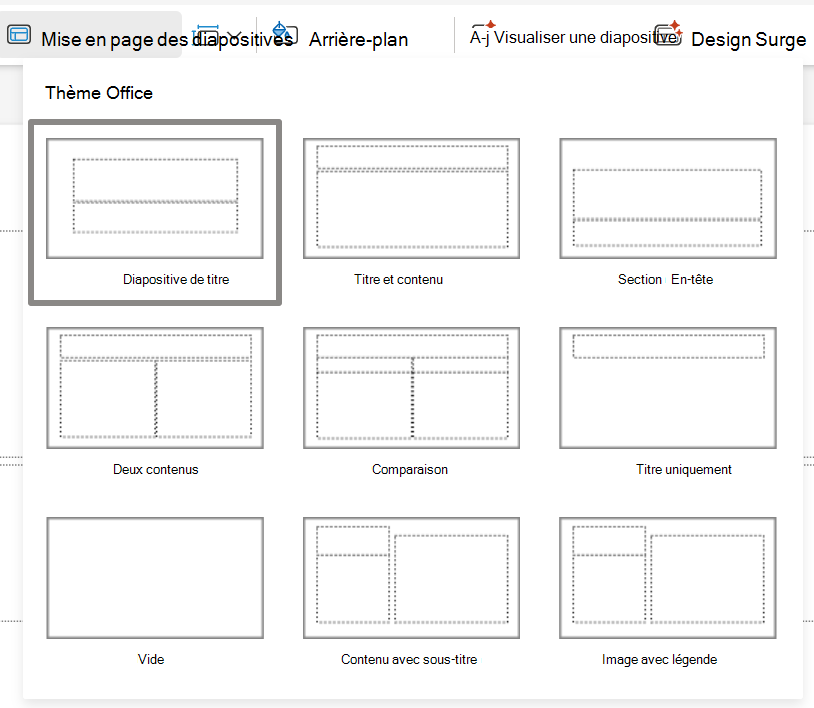
Chaque mise en page de diapositive contient des espaces réservés pour le texte, les images, les graphiques, les formes, etc. Choisissez la mise en page la mieux adaptée au contenu que vous prévoyez de présenter.
Sélectionnez la diapositive contenant la mise en page à modifier.
Sous l’onglet Accueil, cliquez sur Disposition dans le groupe Diapositives.
Sélectionnez la disposition de diapositive souhaitée, puis sélectionnez-la.
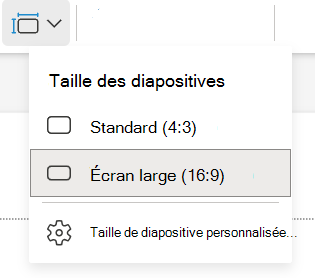
Pour modifier la taille de diapositive, sous l’onglet Affichage, cliquez sur Taille des diapositives pour la personnaliser.
Ajouter du texte
Pour ajouter du texte à votre diapositive, cliquez dans un espace réservé de texte et commencez à taper.
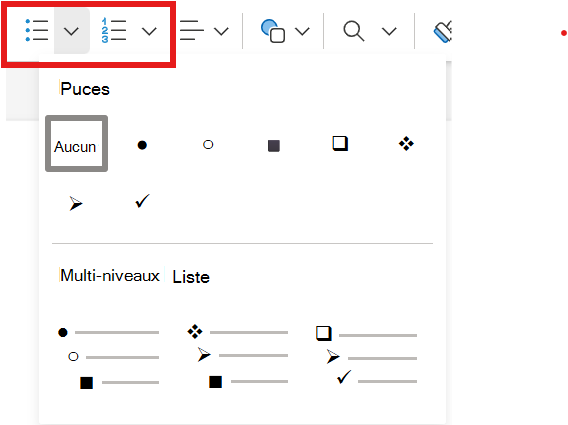
Pour les puces de texte, placez le curseur sur la ligne de texte et, sous l’onglet Accueil, sélectionnez un style de puce dans le groupe Paragraphe.
Ajouter une image
- Sous l’onglet Insertion, cliquez sur Image.
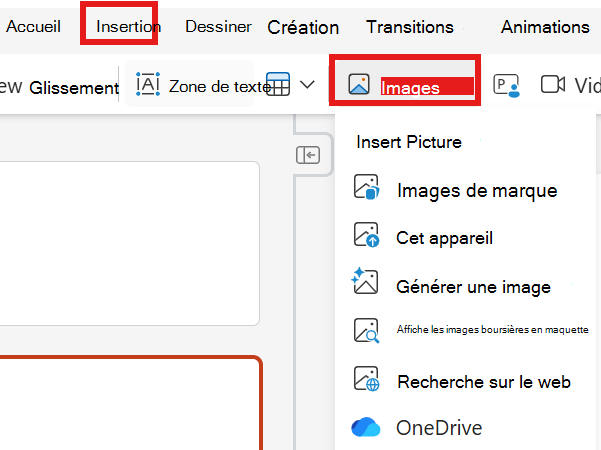
- Dans la boîte de dialogue Ouvrir, recherchez l’image que vous souhaitez, puis sélectionnez Ouvrir.
Ajouter des transitions entre les diapositives
Ajoutez des transitions pour passer d’une diapositive à l’autre en douceur et de façon animée.
Sélectionnez la diapositive à laquelle vous souhaitez ajouter une transition.
Sous l’onglet Transitions, sélectionnez une transition.

Pour ouvrir la galerie complète des Options de transition, cliquez sur la flèche pointant vers le bas à l’extrémité droite.
Pour appliquer la transition à toutes les diapositives de votre présentation, cliquez sur Appliquer partout dans l’onglet Transitions.
Ajouter un effet d’animation à un objet
Sélectionnez l’objet auquel vous souhaitez ajouter une animation.
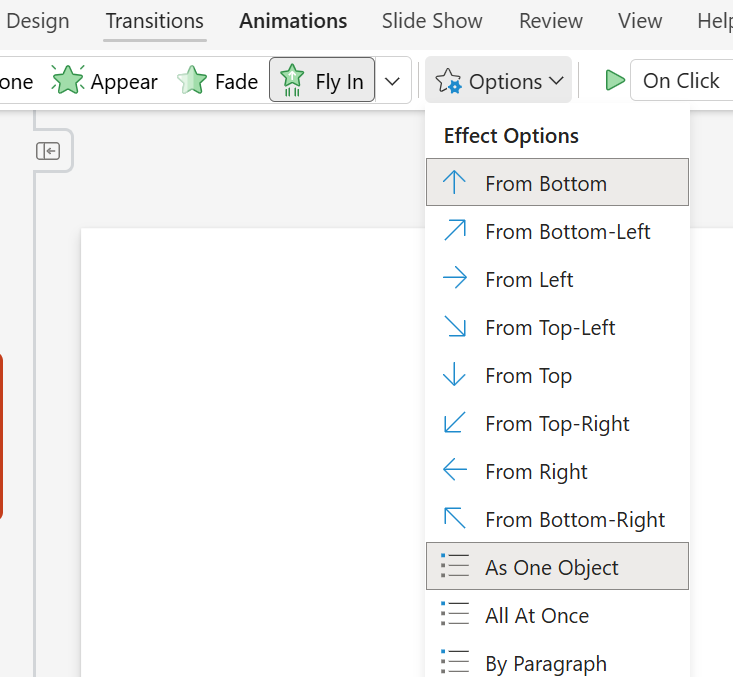
Sous l’onglet Animations, sélectionnez une animation.

Pour appliquer un effet d’animation, sur Options d’effet, cliquez sur la flèche qui pointe vers le bas et choisissez un effet.
Présenter votre diaporama
Vous pouvez exécuter votre présentation PowerPoint sur le Web à l’aide d’une connexion Internet et d’un navigateur Web.
Pour démarrer votre diaporama, sous l’onglet Diaporama , sélectionnez À partir du début ou À partir de la diapositive actuelle.
(Si vous avez désactivé le Ruban simplifié, vous n’avez pas d’onglet Diaporama ; à la place, utilisez l’onglet Affichage pour démarrer le diaporama.)
Pour parcourir votre diaporama, pointez votre souris dans le coin inférieur gauche de la diapositive. Cinq boutons de navigation (notamment Précédent et Suivant, à l’extrémité gauche) s’affichent :

Partager votre présentation en ligne
Lorsque vous travaillez sur votre présentation dans OneDrive, vous pouvez la partager afin que d’autres personnes puissent la voir ou travailler dessus avec vous.
Sélectionnez votre présentation dans OneDrive, puis cliquez sur l’onglet Partager.
Sous Partager, cliquez sur Partager.
- Pour partager une copie en lecture seule de votre présentation, cliquez sur la flèche pointant vers le bas à l’extrémité droite et sélectionnez peut afficher.
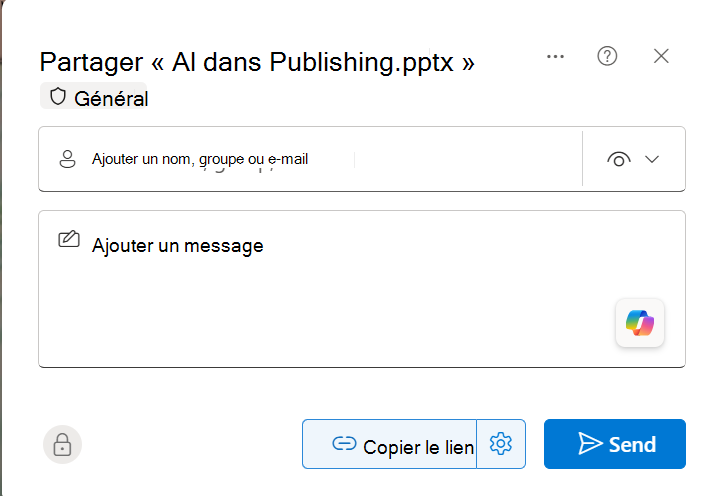
- Pour permettre aux autres utilisateurs d’afficher et de modifier une copie de votre présentation, cliquez sur la flèche pointant vers le bas à l’extrémité droite et sélectionnez Peut modifier.
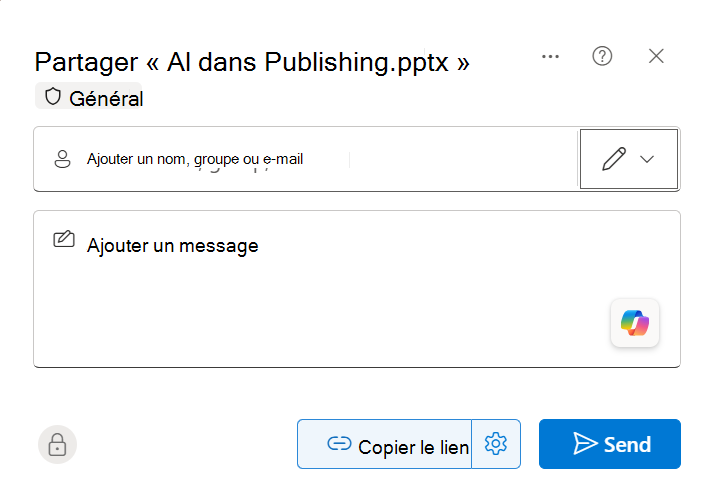
- Pour partager une copie en lecture seule de votre présentation, cliquez sur la flèche pointant vers le bas à l’extrémité droite et sélectionnez peut afficher.
Ajoutez le nom/e-mail de la personne avec laquelle vous souhaitez partager et cliquez sur envoyer.
Une autre option consiste à copier le lien en sélectionnant Copier le lien , puis collez l’URL dans un e-mail, une session de conversation ou un site de réseau social.
Pour plus d’informations sur le partage de présentations et la co-édition, voir collaborer sur des présentations PowerPoint.
Imprimer vos diapositives
Vous pouvez imprimer vos diapositives et les distribuer, ou encore y ajouter vos notes de présentateur et les utiliser comme aide visuelle au cours de la présentation.
SélectionnezImprimer lefichier>.

PowerPoint sur le Web crée un fichier PDF imprimable, puis ouvre la boîte de dialogue Imprimer de votre navigateur web.
Utilisez les options et paramètres de votre imprimante pour sélectionner les options de disposition souhaitées et imprimer votre présentation.