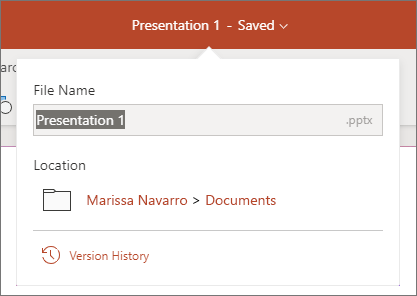
Lorsque vous enregistrez votre présentation sur OneDrive ou SharePoint dans Microsoft 365, vous pouvez travailler dessus simultanément avec vos collègues.
Partagez votre fichier avec d’autres personnes
Pour inviter d’autres personnes à accéder à votre fichier PowerPoint et à collaborer, procédez comme suit :
La présentation étant ouverte, sélectionnez le bouton Partager dans le coin supérieur droit du ruban. Si vous n’avez pas encore stocké votre présentation sur OneDrive ou SharePoint dans Microsoft 365, un message vous indiquera de le faire.
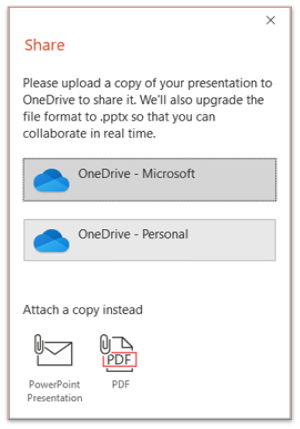
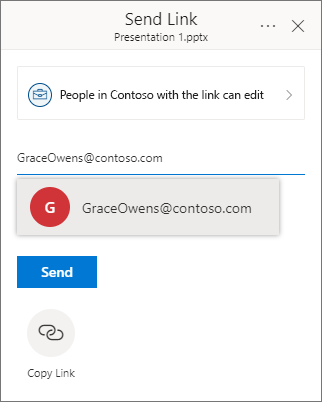
(Vous pouvez aussi simplement partager une copie du fichier via ce panneau.)La boîte de dialogue Partager vous invite à inviter un ou plusieurs destinataires à accéder à la présentation pour collaborer. Pour chaque destinataire, entrez son adresse e-mail. Si vous en avez dans vos contacts, entrez simplement leur nom.
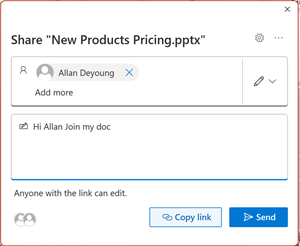
Utilisez la liste déroulante pour indiquer si un destinataire peut modifier le fichier ou s’il peut uniquement afficher le fichier. Vous pouvez également ajouter une note.
Pour continuer, sélectionnez Envoyer.
Remarque
La boîte de dialogue Partager offre une autre option : Utilisez le bouton Copier le lien et partagez le lien. Toute personne disposant du lien peut accéder au document avec les autorisations par défaut.
Collaboration
À mesure que d’autres personnes vous rejoignent pour travailler sur votre document partagé, vous pouvez constater leur présence et leur activité.
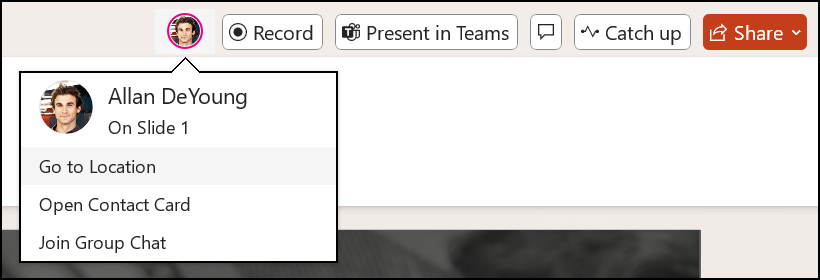
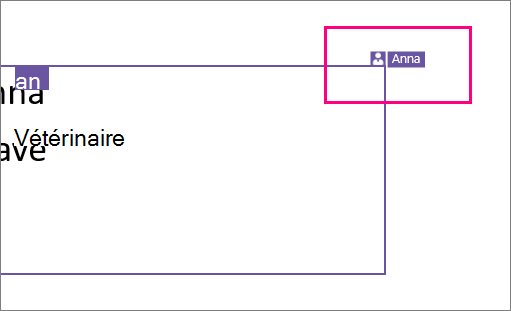
Une fois la présentation ouverte, notez les signes de collaboration. Lorsqu’une personne affiche ou modifie la présentation, sa miniature (image ou initiales) s’affiche dans le coin supérieur droit du ruban.
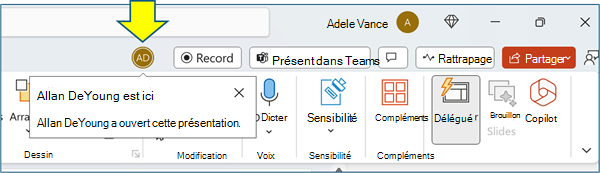
Pour activer l’affichage automatique des noms complets (par exemple, à des fins d’accessibilité), accédez à Affichage avancé >> des options de fichier >> Afficher les indicateurs de présence pour les éléments sélectionnés.
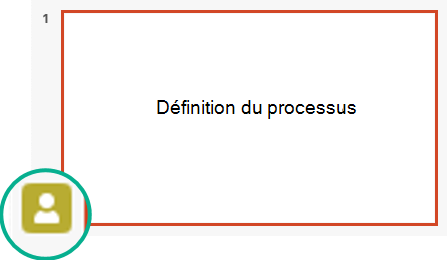
Pour savoir qui travaille actuellement sur une diapositive, pointez sur l’icône identité qui apparaît sur une diapositive dans le volet Miniatures.
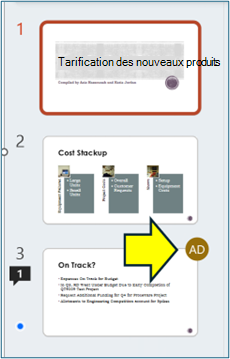
Indication sur la vignetteSélectionnez la miniature pour afficher la diapositive complète, qui présente une bordure autour de la zone affectée dans cette diapositive.
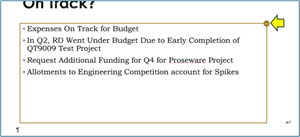
Indication sur le brouillon de diapositiveLorsque vous avez terminé de travailler, enregistrez simplement votre fichier. S’il n’y a pas de conflit dans les révisions, elles sont automatiquement fusionnées.
Examen des modifications et résolution des conflits
Lorsque vous fermez/quittez votre fichier de présentation PowerPoint partagé, vous pouvez passer en revue les modifications récentes et résoudre toute différence entre les modifications de l’équipe.
Passer en revue toutes les modifications
Après avoir enregistré votre fichier, toutes les modifications non conflictuelles sont automatiquement fusionnées dans votre présentation. Vous pouvez les voir dans la vue Mes modifications .
Sélectionnez Mes modifications ou Modifications apportées par d’autres personnes.
S’il existe plusieurs conflits à résoudre, procédez comme suit :
Sélectionnez Suivant pour poursuivre la résolution des conflits. Sélectionnez Précédent pour revisiter un conflit antérieur.
Si vous souhaitez choisir le même ensemble de modifications pour tous les conflits restants, activez la case à cocher Effectuez cette case activée pour les conflits restants.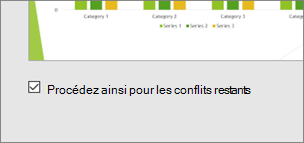
Lorsque vous avez terminé de résoudre les conflits, sélectionnez Terminé.
Plus de détails sur les modifications en conflit
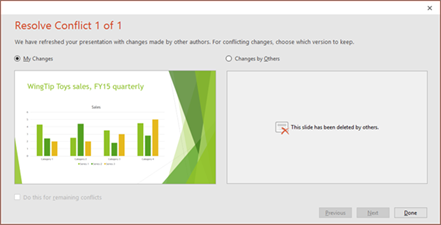
En cas de conflit de modifications, vous verrez une comparaison visuelle entre vos modifications et les modifications en conflit de l’un de vos collaborateurs. Seules les modifications qui entrent directement en conflit avec vos modifications s’affichent dans la comparaison. Passez par les écrans Résoudre le conflit pour choisir les modifications à conserver.
Communiquer dans le fichier partagé via les commentaires, les tâches et le chat
En plus de voir les révisions des diapositives de l’autre en temps réel, PowerPoint permet diverses interactions d’équipe dans le fichier de présentation.
Commentaires : Pour créer, afficher des commentaires ou y répondre, utilisez l’icône Commentaires .
Vous pouvez répondre à des commentaires, les résoudre ou les marquer comme terminés. Pour en savoir plus, consultez Ajouter des commentaires.
Tâches : Une tâche est un type spécial de commentaire qui peut être attribué et suivi jusqu’à la clôture. Pour en savoir plus, consultez Ajouter des tâches.
Chat : (Microsoft 365 uniquement) Vous pouvez discuter instantanément avec d’autres personnes qui travaillent sur une présentation stockée sur OneDrive professionnel ou scolaire ou sur SharePoint dans Microsoft 365.
- Dans la barre d’outils, à l’extrémité droite, cliquez sur l’icône (image ou initiales) d’un collaborateur qui travaille actuellement sur le fichier.
- Dans le menu qui s’affiche, sélectionnez Rejoindre la conversation de groupe (Chat de groupe).
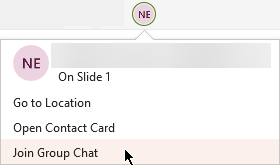
- Utilisez la fenêtre de conversation pour interagir avec toutes les personnes actuellement présentes dans le fichier.
Remarque
Si une autre personne ouvre le fichier par la suite pour le modifier, elle peut également rejoindre la conversation. Toutefois, ils ne verront que les nouveaux messages à partir de cette date, et non l’historique des conversations.
Notifications lors de la réouverture d’un fichier modifié
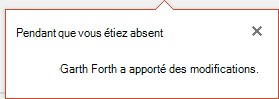
Lorsque vous rouvrez une présentation partagée après que d’autres personnes y ont apporté des modifications, PowerPoint pour Microsoft 365 vous en informe. Un message de bannière indique qui a apporté des modifications pendant votre absence.
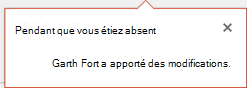
Voir les révisions récentes d’autres personnes
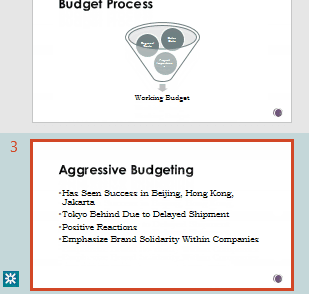
Toute diapositive contenant des révisions de collaborateur aura un point bleu dans la marge de son volet Miniatures. Notez le point indicateur de collaboration sur la miniature de la diapositive.
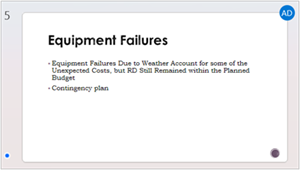
Sélectionnez la miniature pour ouvrir la diapositive en taille réelle.
Dans la diapositive affichée, affichez la partie modifiée indiquée par un plan. Zone révisée indiquée par un rectangle coloré.
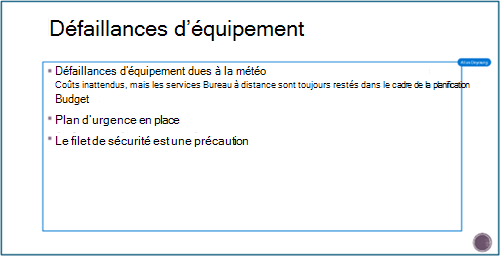
Remarque
Les diapositives récemment révisées sont mises en évidence, mais toutes les révisions peuvent ne pas être indiquées sur la diapositive. Les types de révision non indiqués incluent les modifications du volet Notes, la suppression de formes, les ajouts de commentaires et les modifications d’animation.
Accéder aux versions antérieures d’une présentation
Lorsque vous travaillez sur des fichiers stockés via OneDrive et OneDrive professionnel ou scolaire, Office conserve leurs versions antérieures. Pour un fichier spécifique, vous pouvez afficher la liste des versions antérieures et éventuellement restaurer une version antérieure.
Afficher la liste des versions antérieures
Une fois le fichier ouvert, procédez comme suit :
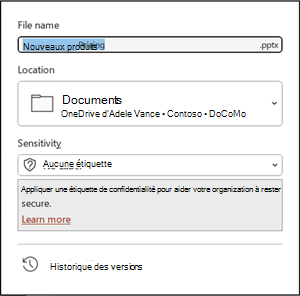
Sélectionnez le nom du fichier dans la barre de titre de la fenêtre de l’application.
Sélectionnez Historique des versions.
Consultez la liste des versions antérieures.
Ouvrir une version antérieure
- Dans le volet Historique des versions , sélectionnez une version précédente.
- Sélectionnez Ouvrir la version.
- Affichez la copie en lecture seule maintenant affichée dans une fenêtre séparée.
Plus d’informations sur la mise en surbrillance des révisions
Plusieurs facteurs peuvent affecter la mesure dans laquelle la mise en surbrillance des révisions se produit.
La mise en surbrillance des révisions fonctionne sur des documents partagés stockés dans OneDrive et SharePoint.
Les modifications ne sont pas mises en surbrillance si le fichier est chiffré ou protégé par un mot de passe.
Les modifications ne sont pas mises en évidence si le fichier est au format .odp ou l’ancien format PowerPoint .ppt ou .pps.
Les modifications sont mises en évidence uniquement lorsque la personne qui les modifie utilise PowerPoint sur le Web ou PowerPoint pour Microsoft 365. (Plus précisément, au moins la version 1707 du canal actuel ou la version 1803 du canal Semi-Annual'entreprise). Voici un lien pour trouver votre version d’Office.
Les modifications ne sont pas mises en évidence si les données de révision ont été désactivées pour le document dans les options de confidentialité du Centre de gestion de la confidentialité.
Options de confidentialité NON activées :
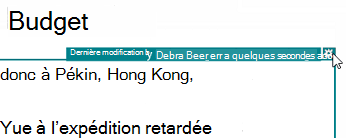
Si les options de confidentialité ne sont pas activées, la présentation stocke le nom de l’utilisateur et l’heure des dernières modifications apportées à un objet. Si nécessaire, vous pouvez supprimer ces informations via l’Inspecteur de document. Découvrez comment dans cet article : Supprimer des données masquées et des informations personnelles en inspectant des documents, des présentations ou des classeurs.
Les options de confidentialité sont activées :
Si les options de confidentialité sont activées, la mise en surbrillance des révisions est désactivée. Ainsi, il n’y a pas de stockage des données relatives aux personnes (noms d’utilisateur et leur heure d’accès récent).
Emplacement de stockage des données
Pour permettre la mise en surbrillance des révisions, les données concernant le status lu/non lu de chaque diapositive sont stockées séparément par PowerPoint. L’emplacement de stockage de ces données dépend de la version et du canal de PowerPoint utilisés.
Remarque
Nous sommes en train de passer au stockage de ces données dans un service Microsoft en ligne conçu pour sauvegarder les paramètres utilisateur.
Ce tableau répertorie les versions de PowerPoint et l’emplacement dans lequel chacune stocke les données de status lues/non lues spécifiques à chaque personne qui ouvre le fichier. Utilisez ce lien pour trouver votre version d’Office.
| Pour cette application PowerPoint | Pour ce numéro de version (ou version ultérieure) | Le status lu/non lu des données est stocké ici |
|---|---|---|
| PowerPoint pour Microsoft 365 dans le canal actuel | entre 1707 et 1710 | Sur le disque du PC, dans le chemin d’accès : %appdata%\Microsoft\PowerPoint\SlideViewState Cet emplacement est protégé par le dossier Utilisateurs Windows. Si vous le souhaitez, vous pouvez supprimer manuellement les fichiers qui enregistrent votre état de lecture. |
| PowerPoint pour Microsoft 365 dans le canal actuel | 1711 | Microsoft Online Services |
| PowerPoint pour Microsoft 365 dans Semi-Annual Canal d’entreprise | 1803 | Microsoft Online Services |
| PowerPoint pour Microsoft 365 pour Mac | 16.11 | Microsoft Online Services |
| PowerPoint pour Android | 16.0.9001.2077 | Microsoft Online Services |
| PowerPoint pour iOS | 2.9.108.0 | Microsoft Online Services |
| PowerPoint Mobile | 17.8827 | Microsoft Online Services |
Les bibliothèques de diapositives vous manquent ?
Si vous souhaitez voir les bibliothèques de diapositives dans PowerPoint, envoyez-nous vos commentaires. Voir Comment faire part de mes commentaires sur Microsoft 365. Votre contribution nous aidera à hiérarchiser les fonctionnalités à inclure dans les futures mises à jour.
 , puis Inviter des People.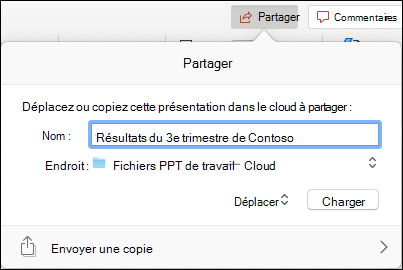

 pour afficher tous les commentaires actuellement dans la présentation.
 de conversation en haut à droite de l’écran.

 pour afficher tous les commentaires actuellement dans la présentation.