
Vous pouvez accéder à une salle de réunion à l’aide d’un simple smartphone et présenter un diaporama sur grand écran.
Vidéo : Issa envoie sans fil (ou « caste ») le diaporama de son téléphone vers l’écran du Surface Hub
Cliquez sur le titre d’une section ci-dessous pour l’ouvrir et afficher les détails.
Ce qu’il vous faut pour une présentation à partir de votre smartphone
Une présentation PowerPoint sur votre téléphone ou stockée dans un service cloud tel que OneDrive.
Un téléphone Android prenant en charge Miracast. Par exemple :
Marque Téléphone Alcatel A7 et A7 XL HTC U11 Plus et U11 Life LG V30 et V30 Plus Samsung Galaxy S8 and et Galaxy Note8 Sony Xperia XA2 et XA2 Ultra Xiaomi Mi 5 X Consultez le manuel de votre smartphone ou contactez son fabricant pour en savoir plus sur la prise en charge de Miracast sur votre téléphone.
PowerPoint pour Android installé sur le téléphone.
Un grand écran prenant en charge Miracast.
Certains grands écrans muraux (et grands téléviseurs) disposent de Miracast intégré. Si le moniteur ou le projecteur ne dispose pas de Miracast intégré, vous pouvez utiliser une carte vidéo. Par exemple :
Pour effectuer une présentation sans fil à partir d’un téléphone Samsung vers un écran ou un projecteur externe
La procédure exacte peut varier selon la marque de votre téléphone. Cette procédure, comme la vidéo ci-dessus, décrit le processus sur un Samsung Galaxy S8 ou Note8.
Sur votre téléphone, faites glisser vers le bas de l’écran pour ouvrir Paramètres rapides.
Appuyez sur Smart View pour ouvrir cette application.

Smart View recherche un moniteur situé à proximité prenant en charge Miracast. Une fois le moniteur trouvé, l’application le connecte au téléphone. Si plusieurs écrans sont disponibles, ils s’affichent sur l’écran de votre téléphone. Appuyez sur un nom pour vous y connecter.
Une fois la connexion entre le téléphone et le moniteur établie, le contenu de votre écran s’affiche sur le moniteur.
Sur votre téléphone, basculez vers PowerPoint et ouvrez la présentation. Appuyez sur Diaporama
 Pour commencer la présentation.
Parcourez la présentation comme vous le faites habituellement, appuyez sur les flèches Précédent et Suivant, à gauche et à droite de la diapositive sur votre téléphone.
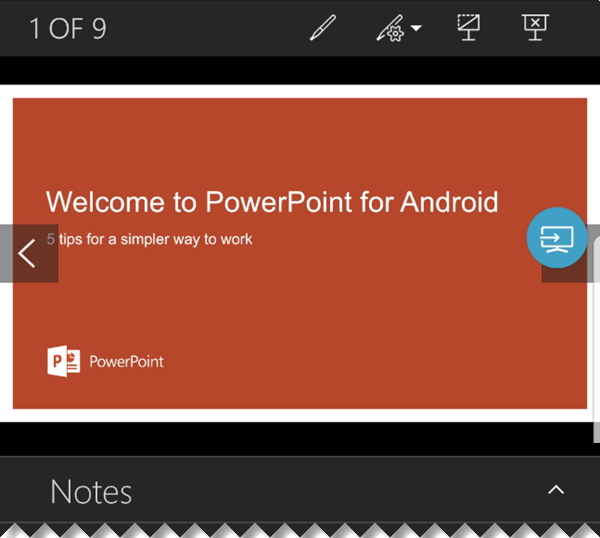
Pour activer le pointeur laser, appuyez de façon prolongée sur la diapositive. Lorsque ce pointeur s’affiche, faites glisser pour le déplacer.
Pour arrêter la diffusion de votre téléphone à l’écran, appuyez sur l’icône de connexion
 pour ouvrir les contrôles Smart View, puis appuyez sur Déconnecter.
S’il vous plaît prendre une brève enquête sur cette nouvelle fonctionnalité
Voir aussi
Utilisation d’un pointeur laser sur votre smartphone lors d’une présentation dans PowerPoint
Dessiner et ajouter des annotations avec des entrées manuscrites dans Office