Dans PowerPoint, vous pouvez remplacer un effet d’animation appliqué à un objet par un autre, modifier les paramètres d’une animation ou supprimer l’animation de l’objet.
Modifier un effet d’animation
- Sélectionnez l’objet contenant l’effet d’animation que vous souhaitez modifier.
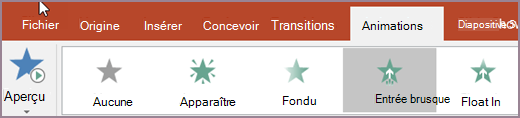
- Dans l’onglet Animations , sélectionnez la nouvelle animation de votre choix.
Supprimer un effet d’animation
Vous pouvez supprimer les effets d’animation précédemment appliqués à du texte ou à des objets (images, formes, graphiques SmartArt, etc.).
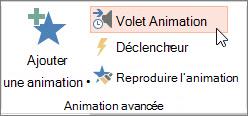
Dans l’onglet Animations , sélectionnez Volet Animation.
Dans la diapositive, sélectionnez l’objet animé dont vous souhaitez supprimer l’effet.
Conseil
Tous les effets appliqués à cet objet sont mis en surbrillance dans le volet Animation.
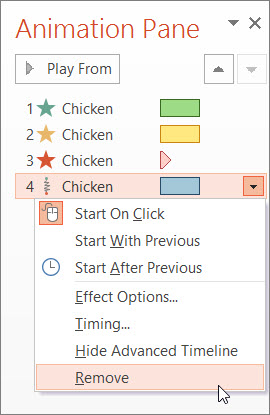
Dans le volet Animation, sélectionnez l’effet à supprimer, sélectionnez la flèche vers le bas, puis sélectionnez Supprimer.
Supprimer plus d’un effet d’animation ou tous les effets d’animation
- Pour supprimer plusieurs effets d’animation d’un texte ou d’un objet, dans le volet Animation, appuyez sur Ctrl, sélectionnez chaque effet d’animation que vous souhaitez supprimer, puis appuyez sur Suppr.
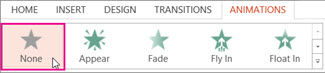
- Pour supprimer tous les effets d’animation d’un texte ou d’un objet, sélectionnez l’objet dont vous voulez arrêter l’animation. Ensuite, sous l’onglet Animations , dans la galerie d’effets d’animation, sélectionnez Aucun.
Désactiver toutes les animations d’une présentation
Bien que vous ne puissiez pas supprimer toutes les animations d’une présentation entière en une seule étape (vous devez supprimer les animations de chaque objet individuellement, comme décrit ci-dessus), vous pouvez désactiver toutes les animations de votre présentation.
- Sous l’onglet Diaporama , sélectionnez Configurer le diaporama.
- Sous Options du diaporama, sélectionnez Afficher sans animation.
Voir aussi
Animer du texte ou des objets
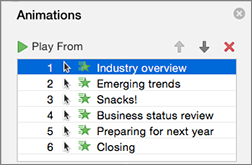
Pour modifier ou supprimer un effet d’animation que vous avez créé, sélectionnez la diapositive souhaitée, sélectionnez l’onglet Animations , puis utilisez le volet Animations à droite pour modifier ou réorganiser les effets.
Conseil
Si vous ne voyez pas le volet Animations, vérifiez que vous êtes en mode Normal, puis sélectionnez Volet Animation sous l’onglet Animations .

Dans le volet Animations, vous pouvez effectuer les opérations suivantes :
Déplacer ou supprimer une animation Sélectionnez l’effet dans le volet Animations . Dans la partie supérieure du volet, sélectionnez les touches de direction pour modifier l’ordre de vos animations, ou sélectionnez le X rouge pour supprimer une animation.
Pour supprimer toutes les animations d’une diapositive en même temps, sélectionnez le premier élément de la liste, appuyez longuement sur la touche Maj pendant que vous sélectionnez le dernier élément de la liste, puis sélectionnez le X rouge.

Passer à une autre animation Sélectionnez l’effet dans le volet Animations , puis sélectionnez un autre effet dans le ruban sous l’onglet Animations .
Ajouter une autre animation au même objet Sélectionnez d’abord le texte ou l’objet sur la diapositive (pas dans le volet Animations ), puis sélectionnez l’effet supplémentaire que vous souhaitez appliquer.
Modifier les propriétés d’effet Sélectionnez l’effet dans le volet Animations et apportez les modifications souhaitées sous Options d’effet.
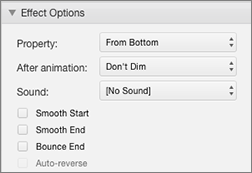
Les paramètres disponibles ici dépendent du type d’animation sélectionné. Cet exemple montre les options pour une animation Passage vers l’intérieur.
Modifier le minutage des effets Sélectionnez l’effet dans le volet Animations et apportez les modifications souhaitées sous Minutage. Les options incluent la façon dont l’animation est déclenchée, sa durée et si vous souhaitez retarder son démarrage ou la répéter.
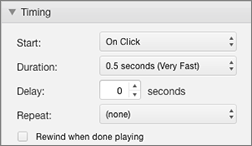
Pour les animations plus longues pouvant être déclenchées lors de votre présentation, vous pouvez choisir Revenir au début après lecture pour accélérer le processus lors de la deuxième lecture.
Si vous souhaitez désactiver les animations de l’ensemble d’une présentation, sélectionnez l’onglet Diaporama , puis Configurer le diaporama, puis Afficher sans animation.
Voir aussi
Appliquer plusieurs effets d’animation à un objet
Ajouter un effet de trajectoire
Animer ou faire apparaître les mots une ligne à la fois
Animer les puces une à la fois
Ajouter, modifier ou supprimer des transitions entre diapositives
Modifier un effet d’animation
- Sélectionnez l’objet contenant l’effet d’animation que vous souhaitez modifier.
- Dans l’onglet Animations , sélectionnez la nouvelle animation de votre choix.

Supprimer un effet d’animation
Vous pouvez supprimer les effets d’animation précédemment appliqués à du texte ou à des objets (images, formes, graphiques SmartArt, etc.).
Dans l’onglet Animations , sélectionnez  Volet Animation.
Dans la diapositive, sélectionnez l’objet animé dont vous souhaitez supprimer l’effet.
Conseil
Tous les effets appliqués à cet objet sont mis en surbrillance dans le volet Animation.
Dans le volet Animation , sélectionnez l’effet que vous souhaitez supprimer. Ensuite, sur cet effet, sélectionnez  Supprimer.
Supprimer plusieurs effets d’animation à la fois
- Dans l’onglet Animations , sélectionnez Volet Animation.
- Dans le volet Animation , sélectionnez plusieurs effets à supprimer : Appuyez sur Ctrl et maintenez la touche enfoncée pendant que vous sélectionnez chaque effet d’animation à tour de rôle.
- En haut du volet, sélectionnez Supprimer.
Conseil
Pour supprimer tous les effets d’animation d’un seul objet à la fois, vous pouvez sélectionner l’objet, puis dans l’onglet Animations , ouvrez la galerie Animations et sélectionnez Aucun.

