Vous pouvez animer le texte, les images, les formes, les tableaux, les graphiques SmartArt et d’autres objets dans votre présentation PowerPoint.
Les effets permettent de faire apparaître un objet, de le faire disparaître ou de le déplacer. Ils peuvent également modifier la taille ou la couleur d’un objet. Les effets peuvent répondre aux clics de souris ou à d’autres actions, ce qui donne un aspect interactif à votre présentation.
Ajouter des animations aux textes, images, formes, etc., de votre présentation
- Sélectionnez l’objet ou le texte à animer.
- Sélectionnez Animations et choisissez une animation.
- Sélectionnez Options d’effet, puis choisissez un effet.
Gérer les animations et les effets
Il existe différentes façons de démarrer les animations de votre présentation :
-
Sur clic : permet de démarrer une animation lorsque vous cliquez sur une diapositive.
-
Avec la précédente : permet de lire une animation en même temps que la précédente animation de votre séquence.
-
Après la précédente : permet de démarrer une animation immédiatement après la précédente.
-
Durée : permet d’augmenter ou de réduire la durée d’un effet.
-
Retard : permet de retarder l’exécution d’un effet.
Ajouter plus d’effets à une animation
- Sélectionnez un objet ou un texte avec animation.
- Sélectionnez Ajouter une Animation et choisissez une animation.
Modifier l’ordre des animations
Sélectionnez un marqueur d’animation.
Sélectionnez l’option de votre choix :
-
Déplacer antérieurement : permet d’afficher une animation plus tôt dans la séquence.
-
Déplacer ultérieurement : permet d’afficher une animation plus tard dans la séquence.
Ajouter une animation à des objets groupés
Vous pouvez ajouter une animation à des objets groupés, du texte et bien plus.
- Appuyez sur Ctrl et sélectionnez les objets souhaités.
- Sélectionnez Groupe de format>>de forme pour regrouper les objets.
- Sélectionnez Animations et choisissez une animation.
Ajouter une animation à du texte, un objet ou un graphique
Sélectionnez l’élément que vous voulez animer, cliquez sur l’onglet Animations , puis choisissez l’une des options suivantes :
|
Si vous souhaitez qu’un élément |
Sélectionnez l’option sous l’onglet Animations du ruban |
| apparaisse sur la diapositive |
 (sélectionnez la flèche latérale pour obtenir plus de choix)
 |
| soit mis en évidence |

|
| quitte la diapositive |

|
| suive une trajectoire définie |

|
Vous pouvez appliquer plusieurs animations à un objet. Sélectionnez à nouveau l’objet et appliquez-lui un effet supplémentaire.
Chaque effet d’animation est représenté sur la diapositive par un numéro Numéro  situé en regard de l’objet, qui indique l’ordre dans lequel il est joué. Si deux effets d’animation sont définis pour être lus en même temps, ils sont représentés par une pile numérotée
  .
.
Effets d’animation supplémentaires
Pour modifier, supprimer ou réorganiser des effets d’animation :
Sélectionnez la diapositive souhaitée. Sur cette dernière, sélectionnez le numéro de l’effet d’animation à réviser.
Le volet Animations sur le côté affiche toutes les animations sur la diapositive.

Ceci vous permet les actions suivantes :
Réorganiser ou supprimer des animations dans Lire à partir de
Modifier le fonctionnement de l’animation, ou ajouter un son dans Options d’effet

Modifier le démarrage de l’animation et sa durée dans Minutage
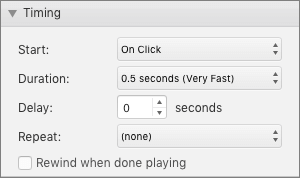
Choisissez Lire à partir de pour afficher un aperçu de vos modifications.
Ajouter des animations aux textes, images, formes, etc., de votre présentation
- Sélectionnez l’objet ou le texte à animer.
- Sélectionnez l’onglet Animations , puis choisissez un effet d’animation.
- Sélectionnez Options d’effet, puis choisissez un effet.
Gérer les animations et les effets
L’option Démarrer de l’onglet Animations vous offre plusieurs façons de démarrer des effets d’animation dans votre présentation :
-
Au clic : l’effet d’animation commence lorsque vous cliquez sur la diapositive.
-
Avec la précédente : L’effet d’animation est lu en même temps que l’animation précédente de votre séquence.
-
Après le précédent : L’effet d’animation commence immédiatement après le précédent.
Il existe deux autres options liées au minutage sous l’onglet Animations :
-
Durée : permet d’allonger ou de raccourcir un effet d’animation.
-
Délai : vous permet d’ajouter du temps avant l’exécution d’un effet d’animation.
Ajouter d’autres effets à un objet
- Dans l’onglet Animations , sélectionnez
 Volet Animation.
- Sélectionnez l’objet auquel vous souhaitez ajouter un effet.
- En haut du volet Animation, sélectionnez Ajouter.
Le nouvel effet est ajouté à la fin de la liste des effets. Il porte le nom de l’objet. PowerPoint lui attribue automatiquement un effet par défaut, tel que Fondu.
- Sélectionnez le nouvel effet pour l’ouvrir. Sélectionnez ensuite l’effet d’animation que vous souhaitez lui attribuer et ajustez le début, la durée et le délai, selon vos besoins.
Modifier l’ordre des animations
Dans l’onglet Animations , sélectionnez Volet Animation.
Les effets d’animation sont répertoriés dans l’ordre.
Sélectionnez l’effet d’animation à déplacer.
Sélectionnez et maintenez l’effet, puis faites-le glisser vers le haut ou vers le bas pour le positionner dans la liste.
Une fine ligne horizontale rouge indique où vous pouvez placer l’effet dans la liste. Relâchez le bouton de la souris pour placer l’élément dans cet emplacement.
Conseil
Appuyez sur Ctrl+Z pour annuler un déplacement par inadvertance.
Ajouter une animation à des objets groupés
Vous pouvez ajouter un effet d’animation à des objets groupés, du texte, etc.
- Appuyez sur Ctrl et sélectionnez les objets souhaités.
- Sous l’onglet Forme , sélectionnez
 Groupe>Regrouper pour grouper les objets.
- Sélectionnez l’onglet Animations , puis sélectionnez un effet d’animation.
Articles connexes
Modifier ou supprimer les effets d’animation
Faire en sorte que les mots apparaissent une ligne à la fois
Animer les puces une à la fois
Faire en sorte que le texte apparaisse une ligne, un mot ou une lettre à la fois
Ajouter un GIF animé à une diapositive
Appliquer plusieurs effets d’animation à un objet
Ajouter un effet de trajectoire
Effets d’animation 3D dans PowerPoint
Transitions entre diapositives
Différence entre les animations et les transitions

