

Pour faciliter la lecture du texte de vos diapositives, modifiez l’espacement entre les lignes de texte et entre les paragraphes de votre présentation PowerPoint. Vous pouvez également ajuster l’alignement et le retrait de lignes de texte.
Sous l’onglet Accueil du ruban, dans le groupe Paragraphe , sélectionnez Interligne pour modifier l’espacement entre les lignes , puis Aligner le texte pour modifier l’alignement vertical.
Vous trouverez des options d’espacement plus détaillées dans la boîte de dialogue Paragraphe :
Dans la diapositive, sélectionnez le texte à modifier.
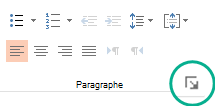
Sélectionnez Accueil, puis dans le groupe Paragraphe , sélectionnez le lanceur de boîte de dialogue.
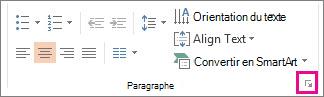
La boîte de dialogue Paragraphe s’affiche :
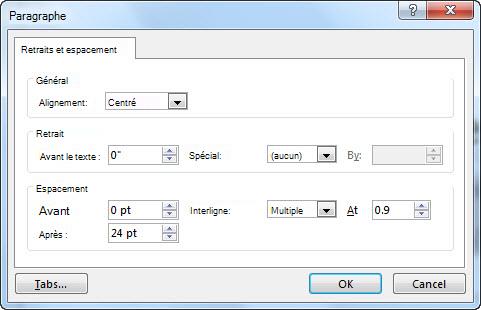
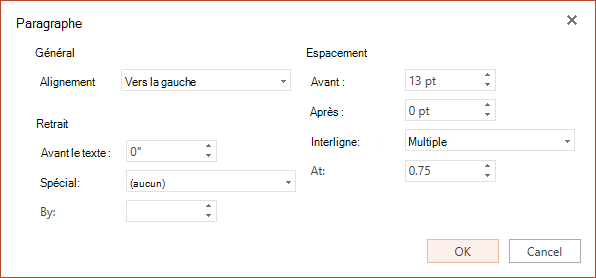
Voici les options disponibles dans la boîte de dialogue :
Alignement
- Pour modifier le placement horizontal du texte, dans la zone Alignement , choisissez Gauche, Centre, Droite, Justifié ou Distribué. Justifié ajoute un espacement entre les mots de sorte que les lignes de texte touchent les marges des deux côtés, à l’exception de la dernière ligne du paragraphe, qui utilise l’espacement normal des mots. Distribué est similaire à Justified, mais même la dernière ligne touche les deux marges latérales, avec un espace ajouté entre les mots et les lettres, si nécessaire.
Retrait
- Pour ajouter un retrait ou modifier la quantité de retrait avant le texte, sélectionnez ou tapez un nombre dans la zone de texte Avant . Utilisez les options spéciales pour mettre en retrait uniquement la première ligne ou pour ajouter un retrait négatif.
La mise en retrait est mesurée en pouces, et elle peut être n’importe quel nombre entier ou décimal, comme 1,2 pouce.
Espacement
- Pour modifier l’espacement au-dessus ou en dessous d’un paragraphe, tapez un nombre ou sélectionnez les flèches en regard de Avant ou Après. Il peut s’agir d’un nombre entier ou d’un nombre décimal, par exemple 6,5.
- Pour modifier l’espacement au-dessus et au sein d’un paragraphe, utilisez les options d’interligne :Simple, 1,5 ligne ou double. Vous pouvez également sélectionner Exactement , puis ajouter une valeur de point (entre 0 et 1584) dans la zone à . (Plus la valeur en points est grande, plus l’espacement est large.) Vous pouvez également sélectionner Plusieurs et ajouter une valeur dans la zone à . (Utilisez un nombre inférieur ou égal à 9,99 : une valeur égale
1à un espacement simple, tandis qu’une valeur égale3à un espacement triple).
Remarque
Si vous continuez à ajouter des lignes jusqu’à ce que vous n’ayez plus d’espace dans un espace réservé, l’ajustement automatique ajuste l’interligne et la taille de la police pour s’adapter à tous les éléments de liste de l’espace réservé. Lorsque cela se produit, le contrôle Options d’ajustement automatique apparaît. Pour désactiver l’ajustement automatique, sélectionnez Options d’ajustement automatique, puis sélectionnez Arrêter l’ajustement du texte à cet espace réservé.
Articles connexes
Ajuster les retraits dans le texte d’un paragraphe dans PowerPoint