
Dans PowerPoint sur le Web vous pouvez insérer des pieds de page et des numéros de diapositive pour toutes les diapositives de la présentation, des diapositives uniques ou un ensemble de diapositives sélectionnées.
Lorsque vous insérez des pieds de page et des numéros de diapositive dans une présentation, leur position sur la diapositive dépend de la conception utilisée. Par exemple, dans certaines conceptions de diapositives, les pieds de page peuvent apparaître en haut d’une diapositive en tant qu’en-tête ou sur un côté.
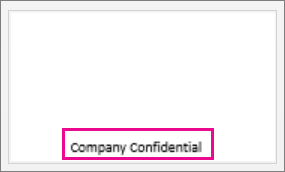
Insérer un pied de page ou un numéro pour toutes les diapositives d’une présentation
Accédez à Insérer un>pied>de page.
Conseil
Si vous souhaitez simplement activer rapidement les numéros de diapositive dans le pied de page, sélectionnez Insérer un> numéro de diapositive depied>de page.
Dans le volet Pied de page , sélectionnez Pied de page.

Dans la zone Pied de page, entrez le texte de pied de page souhaité.
Si vous souhaitez numéroter les diapositives, sélectionnez Numéro de diapositive.
Si vous voulez que le pied de page et le numéro de diapositive soient absents de la diapositive de titre de la présentation, sélectionnez Ne pas afficher sur la diapositive de titre.
Sélectionnez Appliquer partout.
Insérer un pied de page unique pour les diapositives sélectionnées
Dans le volet Miniatures, sélectionnez la diapositive souhaitée. Pour sélectionner plusieurs diapositives, appuyez sur Ctrl et cliquez.
Accédez à Insérer un>pied>de page.
Dans le volet Pied de page , sélectionnez Pied de page.
Dans la zone Pied de page, entrez le texte de pied de page souhaité. Si vous avez sélectionné plusieurs diapositives, sélectionnez Appliquer aux diapositives sélectionnées. Dans le cas contraire, le texte est automatiquement appliqué à une seule diapositive sélectionnée.

Attention
Si vous insérez un pied de page unique pour une seule diapositive, veillez à ne pas cliquer sur Appliquer partout. Si vous le faites, le nouveau pied de page s’appliquera à toutes les diapositives de la présentation.
Pour obtenir les dernières annonces de fonctionnalités pour les programmes Office sur le Web, accédez au blog PowerPoint ou au blog Office Online.