La mise en surbrillance du texte dans PowerPoint 2019 et les versions plus récentes vous permet de marquer le texte en jaune ou dans une autre couleur de surlignage. (Cette fonctionnalité est disponible sur Windows et macOS, et elle est disponible dans votre navigateur dans PowerPoint sur le Web.)

|
Si vous ne voyez pas la couleur de mise en surbrillance du texte sous l’onglet Accueil du ruban, consultez la configuration requise ci-dessous pour plus de détails. sous l’onglet Accueil du ruban, consultez la configuration requise ci-dessous pour plus de détails. |
|---|
Mettre en surbrillance un morceau de texte
Sélectionnez le texte que vous souhaitez mettre en surbrillance.
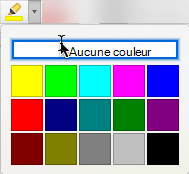
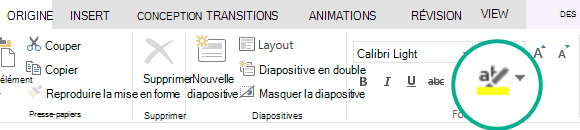
Sous l’onglet Accueil , sélectionnez la flèche en regard de Couleur de surbrillance du texte
.
Choisissez une couleur. Le texte sélectionné est mis en surbrillance dans la couleur que vous avez choisie.
Mettre en surbrillance plusieurs éléments de texte non contigus
Sans texte sélectionné sur la diapositive, sous l’onglet Accueil , sélectionnez la flèche en regard de Couleur de surbrillance du texte
.
Choisissez une couleur, puis déplacez le pointeur de la souris sur la zone de texte de votre diapositive.
Le pointeur de la souris se transforme en surligneur. .
.Sélectionnez chaque partie du texte que vous souhaitez mettre en évidence.
Lorsque vous avez terminé la mise en surbrillance, appuyez sur la touche Échap du clavier pour désactiver le surligneur.
Supprimer le surlignage du texte
- Sélectionnez le texte en surbrillance.
- Sous l’onglet Accueil , sélectionnez la flèche en regard de Couleur de surbrillance du texte et cliquez sur Aucune couleur.
Autres façons de mettre en évidence
Voici deux autres façons de mettre l’accent sur un élément à l’écran pendant la présentation :
- Transformez la souris en pointeur laser pour attirer l’attention sur un élément d’une diapositive
- Agrandir une partie de la diapositive à l’écran lorsque vous utilisez le mode Présentateur
Exigences relatives à la surbrillance du texte
|
|
Produits concernés : |
|---|---|
| PowerPoint pour Microsoft 365 Canal actuel : version 1606 ou ultérieure Semi-Annual Enterprise Channel : version 1701 ou ultérieure PowerPoint 2024 PowerPoint 2021 PowerPoint 2019 Recherchez votre version d’Office |
|
| Windows Rechercher votre version de Windows |