

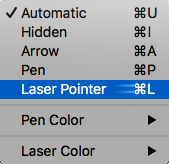
Lorsque vous affichez une présentation, vous pouvez transformer votre souris en pointeur laser pour attirer l’attention sur un élément d’une diapositive.
Activer le pointeur laser
Effectuez l’une des opérations suivantes :
Pour utiliser le pointeur laser en mode Diaporama : Sous l’onglet Diaporama , cliquez sur À partir du début ou À partir de la diapositive actuelle pour démarrer votre diaporama.

Pour utiliser le pointeur laser en mode Lecture :Sous l’onglet Affichage , cliquez sur Mode lecture.

Appuyez de façon prolongée sur la touche Ctrl, puis cliquez et faites glisser le bouton gauche de la souris pour pointer sur le contenu de la diapositive sur lequel vous souhaitez attirer l’attention.
Conseil
Si vous voulez que votre public voie le pointeur laser, mais pas le pointeur de votre souris, assurez-vous d’appuyer sur Ctrl et de le maintenir enfoncé avant de déplacer votre souris pour masquer le pointeur de la souris.
Modifier la couleur de votre pointeur laser
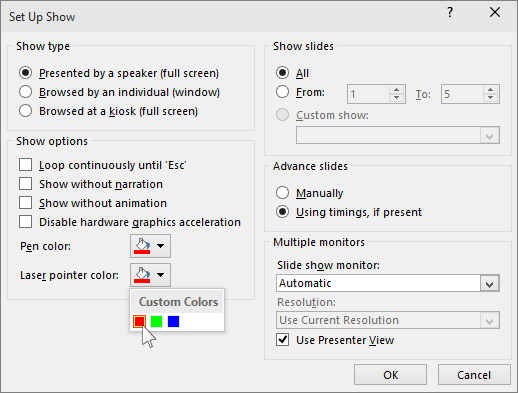
Par défaut, la couleur du pointeur est le rouge, mais le vert et le bleu sont également disponibles. Pour modifier la couleur du pointeur laser, procédez comme suit :
Sous l’onglet Diaporama, dans le groupe Configuration, cliquez sur Configurer le diaporama.
Dans la boîte de dialogue Paramètres du diaporama, sous Paramètres du diaporama, sélectionnez la couleur voulue dans la liste Couleur du pointeur laser, puis cliquez sur OK.
Enregistrer les mouvements du pointeur laser de votre souris
(Pour plus de détails sur l’enregistrement et le minutage de vos diaporamas, voir Enregistrer un diaporama avec une narration et un minutage des diapositives.)
Pour enregistrer les mouvements du pointeur laser de votre souris, afin d’améliorer un diaporama web ou auto-exécutable, procédez comme suit :
Sous l’onglet Diaporama, dans le groupe Configuration, pointez sur la flèche en regard de l’enregistrement.
Cliquez sur À partir du début... (Enregistrer depuis le début) ou À partir de la diapositive actuelle... (Enregistrer à partir de cette diapositive), selon l’endroit où vous souhaitez commencer pour enregistrer votre diaporama.Dans la boîte de dialogue Enregistrer le diaporama, activez la case activée Narrations et pointeur laser.
Cliquez sur Démarrer l’enregistrement.
Conseil
Pour suspendre la narration, dans la zone Enregistrement , cliquez sur Pause. Pour reprendre, cliquez sur Reprendre l’enregistrement.
Appuyez de façon prolongée sur Ctrl, puis cliquez et faites glisser le bouton gauche de la souris pour pointer sur le contenu de la diapositive sur lequel vous souhaitez attirer l’attention.
Pour passer à la diapositive suivante, relâchez la touche Ctrl, puis cliquez sur le bouton gauche de la souris.
Pour arrêter l’enregistrement de votre diaporama, cliquez avec le bouton droit sur la diapositive, puis cliquez sur Arrêter le diaporama.
Le minutage du diaporama est enregistré automatiquement et le diaporama apparaît en mode Trieuse de diapositives avec un minutage sous chaque diapositive.Pour afficher les mouvements de pointeur et le minutage que vous venez d’enregistrer, sous l’onglet Diaporama , dans le groupe Démarrer le diaporama , cliquez sur À partir du début... ou À partir de la diapositive actuelle.
Pour répéter les mouvements du pointeur ou le minutage des diapositives, il vous suffit de répéter cette procédure.
Activer ou désactiver votre pointeur
Le pointeur est défini sur Automatique, ce qui signifie qu’il est masqué automatiquement après trois secondes d’inactivité. Le pointeur s’affiche à nouveau lorsque vous déplacez la souris.
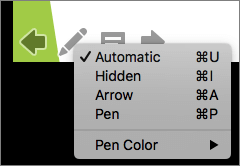
Pendant le diaporama, dans le coin inférieur gauche de la diapositive, sélectionnez  , puis sélectionnez l’une des options suivantes :
| Pour : | Sélectionner |
|---|---|
| Afficher le pointeur automatiquement | Automatique |
| Toujours masquer le pointeur | Masqué |
| Toujours afficher le pointeur | Options de flèche |
| Écrire sur les diapositives | Stylet |
| Sélectionner la couleur d’encre du stylet | Couleur de l’encre |




Voir aussi
Utilisez votre stylet numérique comme « clicker » pendant le diaporama