
À moins que votre graphique Excel ne soit stocké sur un service d’hébergement cloud comme OneDrive, ou sur un site web, vous ne pourrez pas y créer de lien. Cette limitation s’applique uniquement aux PowerPoint sur le Web ; L’application de bureau PowerPoint prend en charge la liaison à des fichiers Excel stockés localement. Vous pouvez néanmoins inclure un graphique Excel dans vos diapositives de ces différentes manières :
Si les données du graphique sont continuellement mises à jour et qu’elles sont hébergées sur un site web ou sur OneDrive (ou un service d’hébergement cloud similaire), insérez en tant qu’objet. Voici comment procéder dans l’application de bureau PowerPoint :
- Sous l’onglet Insertion , dans le groupe Texte , sélectionnez Objet.
- Dans la boîte de dialogue Insérer un objet , sélectionnez Créer ouCréer à partir d’un fichier.
Si les données ne changent pas ou si les modifications sont peu importantes pour vous, prenez une capture d’écran du graphique dans Excel et insérez-le sous forme d’image dans votre diapositive. Voici comment procéder :
- Dans Excel sur le Web bureau ou Excel, prenez une capture d’écran du graphique et enregistrez l’image.
- Dans PowerPoint sur le Web, sous l’onglet Insertion, sélectionnez Images.
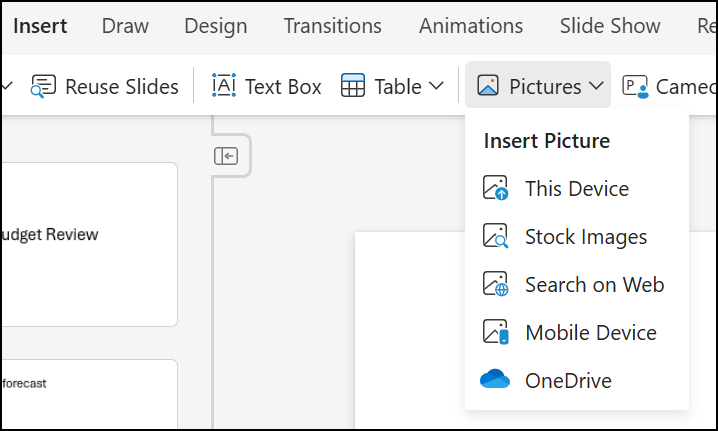
- Recherchez l’image du graphique Excel, puis cliquez sur Ouvrir.
- Une fois que vous avez ajouté l’image, vous pouvez également effectuer les opérations suivantes :
Rogner une image dans Office
Ajouter une bordure ou un autre style à une image