
Si vous êtes novice en la matière, apprenez quelques gestes pour profiter au maximum des capacités tactiles.
Déplacement dans une présentation
| Pour... | Procédez comme ceci : | Gestes |
|---|---|---|
| Changer de diapositive | Appuyez sur les diapositives dans le volet de navigation. |

|
| Effectuer un zoom avant | Écartez deux doigts. |

|
| Effectuer un zoom arrière | Rassemblez deux doigts. |

|
Sélection
| Pour… | Procédez comme ceci : | Gestes |
|---|---|---|
| Activer le clavier à l’écran | Appuyez sur l’icône de clavier dans la barre des tâches. |

|
| Placer un curseur | Appuyez une fois n’importe où dans la zone de texte pour positionner le curseur à la fin du texte actuel. Appuyez deux fois dans la zone de texte pour placer le curseur dans une position particulière. |

|
| Sélectionner et modifier un mot | Appuyez deux fois sur le mot. |

|
| Sélectionner un paragraphe | Appuyez deux fois pour sélectionner un mot, puis faites glisser les indicateurs pour étendre la sélection. |

|
| Effacer la sélection de texte | Appuyez n’importe où sur l’écran. |
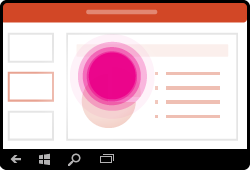
|
| Sélectionner un tableau | Appuyez n’importe où dans le tableau. |

|
Utilisation de formes et d’objets
| Pour… | Procédez comme ceci : | Gestes |
|---|---|---|
| Déplacer | Appuyez longuement sur l’objet et faites-le glisser vers l’emplacement souhaité. |

|
| Redimensionner | Appuyez sur l’objet, puis appuyez sur l’une des poignées de redimensionnement tout en la faisant glisser. |

|
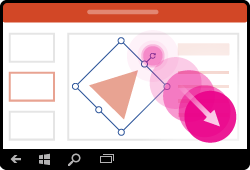
| Faire pivoter | Appuyez sur l’objet, puis appuyez sur sa poignée de rotation tout en la faisant glisser. |
|