
Pointe: La vidéo n’est pas dans votre langue ? Essayez de sélectionner le  Sous-titres codés .
Essayez !
- Sélectionnez les objets. Appuyez sur Maj pour sélectionner plusieurs objets.
- Sélectionnez Format de> l’imageAligner, puis sélectionnez le type d’alignement :
- Aligner à gauche, Centrer ou Aligner à droite
- Aligner en haut, Aligner au milieu ou Aligner en bas
- Distribuer horizontalement ou Distribuer verticalement
Utiliser les repères statistiques et les quadrillages
- Sélectionnez Afficher les>repères pour afficher les lignes centrale horizontales et verticales.
- Sélectionnez Afficher le>quadrillage pour afficher d’autres quadrillages.
- Utilisez les lignes pour aligner des objets.
- Décochez les options Quadrillage et Repères pour les désactiver.
Utiliser les repères intelligents
Sélectionnez un objet et commencez à le déplacer.
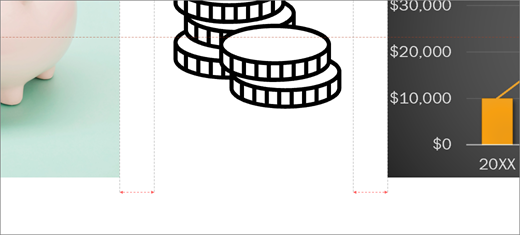
Des lignes en pointillés rouges (repères intelligents) apparaissent de sorte que vous alignez les éléments verticalement, horizontalement ou les deux. Des repères intelligents apparaissent également entre les objets ou près des bords de la diapositive pour vous permettre d’espacer les objets de façon trouver l’espacement.
Appuyez sur Maj pour sélectionner plusieurs objets.
Autres actions
Travaillez avec le quadrillage et utilisez snap-to-grid dans PowerPoint.