Vous pouvez personnaliser l’accès à votre présentation PowerPoint de plusieurs façons afin qu’elle soit partagée en toute sécurité et uniquement avec les personnes de votre choix.
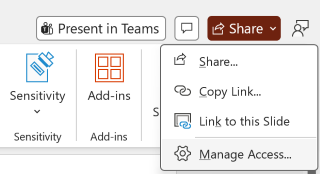
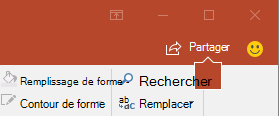
Dans le coin supérieur droit, sélectionnez Partager , puis Partager à nouveau dans le menu déroulant.
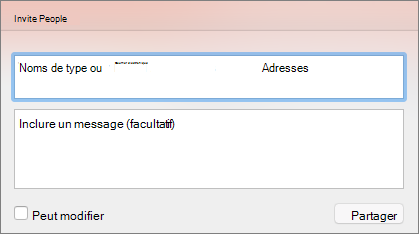
Entrez les noms ou les adresses de courrier que vous voulez partager, puis ajoutez un message facultatif.
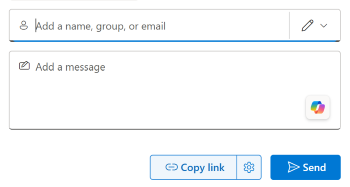
Évaluez ou mettez à jour l’autorisation que vous souhaitez accorder en sélectionnant l’icône d’autorisation en regard du champ Ajouter un nom, un groupe ou un e-mail et en choisissant dans la liste déroulante des options, telles que Peut modifier, Peut afficher et Impossible de télécharger.
Sélectionnez Envoyer.
Vous pouvez créer un lien partageable en sélectionnant Partager>Copier le lien. Cela copiera automatiquement le lien dans votre Presse-papiers avec les paramètres de partage par défaut et vous pourrez le coller dans un e-mail, une publication sur les réseaux sociaux ou même un message Teams. Si vous souhaitez spécifier qui peut accéder au lien, accédez à Paramètres.

Si vous souhaitez arrêter le partage, sélectionnez Partager>Gérer l’accès>Arrêter le partage. Vous pouvez également voir avec qui le fichier a déjà été partagé et gérer leur accès. Pour plus d’informations sur la collaboration avec d’autres personnes sur un document, voir collaborer sur des présentations PowerPoint.
Partager un fichier PDF ou une copie d’une présentation par courrier électronique
Si vous ne voulez pas partager un document avec d’autres personnes pouvant collaborer, il suffit d’utiliser une pièce jointe de messagerie traditionnelle pour envoyer la présentation à d’autres personnes.
Cette fonctionnalité n’est disponible que si vous avez un abonnement Microsoft 365. Si vous êtes abonné à Microsoft 365, vérifiez que vous utilisez la dernière version d’Office.
- Pour envoyer votre présentation comme copie ou fichier PDF, sélectionnez Partager , puis Partager à nouveau dans le menu déroulant.
- Dans la boîte de dialogue Partager, sélectionnez ... pour plus d’options, puis sélectionnez Envoyer une copie.
- Sélectionnez la présentation PowerPoint ou PDF. PowerPoint ouvre votre application de courrier et joint votre fichier à un nouveau message.
- Entrez les détails des destinataires et un court message, puis sélectionnez Envoyer.
Partager une copie de votre présentation à partir de OneDrive
Cette fonctionnalité n’est disponible que si vous avez un abonnement Microsoft 365. Si vous êtes abonné à Microsoft 365, vérifiez que vous utilisez la dernière version d’Office.
- Pour envoyer votre présentation à partir de OneDrive, sélectionnez Partager.
- Dans la boîte de dialogue Partager, entrez un nom, un groupe ou un e-mail, définissez des autorisations, entrez un message si vous le souhaitez, puis sélectionnez Envoyer.