

PowerPoint n’inclut pas la même fonctionnalité d’habillage de texte que Word. Toutefois, vous pouvez disposer votre image et habiller le texte dans Word, puis incorporer cette disposition dans une diapositive PowerPoint. Lisez la suite pour obtenir des instructions.
Dans Word, mettre en page l’image et habiller le texte
Démarrez un document Word vide.
Entrez votre texte dans le document.
Placez le curseur quelque part au milieu du texte.
Accédez à Insérer> uneimage, puis insérez votre image.
Sélectionnez l’image. Dans le coin supérieur droit, sélectionnez le bouton Options de mise en page :

Sélectionnez l’une des options d’habillage du texte.
Si nécessaire, faites glisser l’image pour la positionner dans le texte de l’habillage.
Enregistrez le document Word et notez son emplacement.
Fermez le document Word.
Important
Lorsque vous tentez d’insérer le texte et l’image dans votre diapositive dans la procédure suivante, le document doit être fermé.
Dans PowerPoint, ajoutez le contenu à votre diapositive
- Basculez vers PowerPoint, puis ouvrez la diapositive dans laquelle vous souhaitez ajouter l’image et le texte.
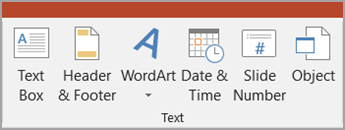
- Dans l’onglet Insertion , dans le groupe Texte , sélectionnez Objet.
- Dans la boîte de dialogue Insérer un objet, sélectionnez À partir d’un fichier.
- Sélectionnez Parcourir.
- Accédez au document Word que vous avez enregistré dans la procédure précédente.
- Sélectionnez-le, puis sélectionnez OK.
- Dans la boîte de dialogue Insérer un objet, sélectionnez OK.
Une fois l’objet placé sur la diapositive, vous pouvez le déplacer ou le redimensionner, si nécessaire. Si vous souhaitez déplacer ou redimensionner l’image, ou modifier le texte, il vous suffit de double-cliquer sur le contenu de la boîte pour le rendre modifiable.
Voir aussi
Renvoyer du texte à la ligne et déplacer des images dans Word
Importer du contenu dans PowerPoint à partir d’autres applications