

Project n’inclut pas de jours fériés prédéfinis, mais vous pouvez les ajouter à n’importe quel calendrier pour vous assurer que le travail n’est pas planifié les jours où votre organisation ne fonctionne pas.
Sélectionnez Projet>Modifier le temps de travail.

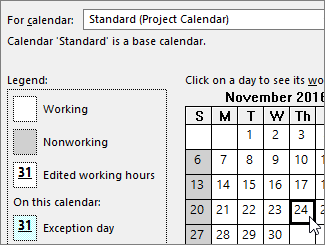
Sélectionnez un calendrier dans la liste Pour le calendrier , puis sélectionnez la date du congé dans le calendrier.
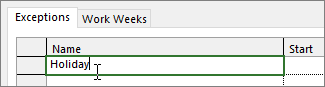
Sous l’onglet Exceptions , tapez un nom pour le jour férié, puis appuyez sur Entrée.
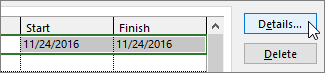
Les dates de début et de fin sont remplies avec les éléments sélectionnés dans le calendrier, et le jour est marqué comme non travaillable.Si ce congé se répète pendant le projet (en particulier si le projet dure plus d’un an), sélectionnez le congé et sélectionnez Détails.
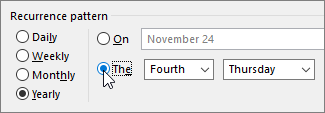
Sous Modèle de périodicité, définissez la fréquence à laquelle le congé se répétera.
Conseil
Vous pouvez également définir une plage de périodicité si le congé se produit de manière répétée, puis s’arrête.
Sélectionnez OK pour revenir à la boîte de dialogue Modifier le temps de travail , puis sélectionnez OK à nouveau.
Toutes les tâches auxquelles les ressources sont affectées seront désormais planifiées autour des jours fériés, généralement en allongeant le nombre de jours nécessaires à l’accomplissement de la tâche.
Conseil
Vous avez besoin de transformer les week-ends en jours de travail ? Pour ce faire , modifiez les jours ouvrés dans le calendrier du projet.
Que puis-je faire d’autre avec les calendriers ?
Project vous permet d’affiner la planification à l’aide de plusieurs calendriers. Si vous comprenez comment les calendriers fonctionnent ensemble, il est plus facile de planifier l’impact sur les dates de votre projet. Voici quelques articles supplémentaires qui pourraient vous être utiles pour obtenir une image plus précise des jours travaillés et non travaillés dans votre organisation :
PROJETS
Définir les jours ouvrés travaillés généraux et les heures d’un projet
Créer un calendrier de base
TÂCHES
Créer un calendrier pour une tâche
RESSOURCES
Définir une planification unique pour une ressource spécifique
Ajouter les congés d’une ressource
Modifier la disponibilité des ressources sans utiliser de calendrier
Conseil
Si vous n’avez plus besoin d’un calendrier, vous pouvez le supprimer.