
La liste de ressources partagées de l’entreprise est utilisée pour gérer et affecter des ressources aux plans dans Project Server. Dans Microsoft Project Professionnel, vous pouvez ajouter des ressources à la liste des ressources d’entreprise contenues dans Project Server.
Remarque
Vous devez disposer des autorisations appropriées pour ajouter des ressources à la liste des ressources de l’entreprise.
Que voulez-vous faire ?
- Ajouter des ressources individuelles à la liste de ressources de l’entreprise
- Ajouter plusieurs ressources de Project à la liste de ressources de l’entreprise
- Ajouter d’autres ressources à partir de la liste des ressources Enterprise dans Microsoft Project Professionnel
Ajouter des ressources individuelles à la liste de ressources de l’entreprise
L’ajout de ressources dans Microsoft Project nécessite que Microsoft Project Professionnel soit connecté à Project Server avec un compte disposant des autorisations nécessaires pour ajouter des ressources à l’entreprise.
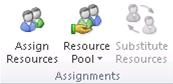
Dans Microsoft Project, sélectionnez l’onglet Ressources . Dans le groupe Affectations , sélectionnez Pool des ressources, puis sélectionnez Pool des ressources de l’entreprise.
Project Web Access s’affiche dans votre navigateur web
Remarque
Le navigateur Web s’est peut-être ouvert derrière Project. Vérifiez dans la barre des tâches Windows si un nouveau navigateur web s’est ouvert.
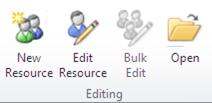
Sélectionnez Nouvelle ressource.
Spécifiez les éléments suivants à propos de la nouvelle ressource :
Type de ressource Pour modifier le type de ressource, dans la liste Type , sélectionnez ressource de travail, ressource de coût ou ressource matérielle. Vous pouvez également choisir si la ressource est une ressource budgétaire ou générique en sélectionnant la case case activée budget ou la zone case activée générique.
Remarque
Désactivez la case à cocher La ressource peut se connecter à Project Server case activée si vous ne souhaitez pas collecter d’informations sur les tâches sur lesquelles la ressource travaille, ou si vous ne souhaitez pas que la ressource se connecte à Microsoft Project Server.
Nom de la ressource et autres informations d’identification Cela inclut le nom réel de la ressource, ainsi que l’adresse de messagerie et la valeur de la structure de répartition des ressources (RBS).
Si cette ressource gère un site web d’équipe, tapez le nom du lien hypertexte et l’adresse URL dans les zones Nom du lien hypertexte et URL du lien hypertexte , respectivement.Nivellement Pour exclure cette ressource du processus de nivellement, désactivez la case case activée Niveau de la boîte.
Gestionnaire de feuilles de temps et propriétaire de l’affectation par défaut Si la ressource a un responsable des feuilles de temps ou un propriétaire d’affectation par défaut autre que lui-même, tapez ou recherchez le nom du responsable.
Pour spécifier le propriétaire de l’affectation, dans la zone Propriétaire de l’affectation par défaut , tapez ou recherchez le nom du propriétaire de l’affectation. En règle générale, le propriétaire de l’affectation est la ressource de travail qui a été initialement affectée à la tâche, mais le propriétaire de l’affectation peut également être un responsable ou toute autre personne dans une équipe.
Pour spécifier le calendrier du projet à appliquer à la ressource, dans la liste Calendar de base, sélectionnez le calendrier.
Vous pouvez choisir si la ressource est engagée ou proposée pour travailler sur un projet en cochant la case Type de réservation par défaut .Détails de l’équipe Si le nom de la ressource représente une équipe de ressources, cochez la case Pool d’affectations d’équipe de case activée et recherchez le nom de l’équipe.
Si la ressource appartient à une équipe, recherchez le nom de l’équipe et laissez la case décochée. Vous pouvez également rechercher le nom de l’équipe en choisissant Parcourir .
.Disponibilité Pour modifier la disponibilité de la ressource pour les zones Le plus ancien disponible et La dernière disponible, cliquez sur le
 du sélecteur de dates, puis sélectionnez les dates dans le calendrier.
Codes de coût et de groupe Si votre organisation a créé des codes à des fins de regroupement et d’évaluation des coûts, sélectionnez ces codes dans les zones Groupe, Code, Centre de coûts et Type de coût.
Votre organisation peut avoir besoin d’informations supplémentaires sur vos ressources. Sous Champs personnalisés de ressource, entrez les informations dont votre organisation a besoin pour chaque ressource. Cette section n’apparaîtra pas si votre organisation n’a pas défini de champs de ressource personnalisés.
Sélectionnez Enregistrer.
Si vous souhaitez qu’une ressource d’entreprise travaille sur une tâche dans votre projet, vous devez utiliser la fonctionnalité Créer une équipe d’entreprise dans votre projet. Découvrez comment ajouter des ressources à votre projet.
Ajouter plusieurs ressources de Project à la liste de ressources de l’entreprise
Avant de pouvoir ajouter plusieurs ressources à la liste de ressources de l’entreprise, vous devez les ajouter à l’affichage Feuille de ressources ou commencer par un plan qui contient déjà des ressources.
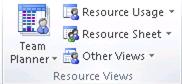
Dans Microsoft Project Professionnel, cliquez sur l’onglet Affichage. Dans le groupe Affichages des ressources, sélectionnez Feuille de ressources.
Entrez la ressource à importer dans la liste de ressources partagées de l’entreprise. Si vous avez déjà des ressources dans votre projet qui ne font pas partie de la liste de ressources partagées de l’entreprise, elles seront importées.Sous l’onglet Ressources , sélectionnez Ajouter des ressources, puis sélectionnez Importer des ressources vers l’entreprise.
L’Assistant Importer des ressources s’affiche à gauche, avec l’affichage Feuille de ressources à droite qui contient les ressources du projet actuel.Pour mapper des champs personnalisés que vous avez dans votre projet avec des champs personnalisés d’entreprise définis par votre organisation, sélectionnez Mapper les champs de ressource.
Après le mappage des champs de ressource, sélectionnez OK dans la boîte de dialogue Mapper les champs personnalisés .Sélectionnez Passer à l’étape 2 pour chaque ressource que vous souhaitez ajouter à la liste de ressources partagées de l’entreprise.
Remarque
La vue Feuille de ressources comporte une colonne Erreurs pour vous avertir des erreurs commises lors de l’importation des ressources.
Dans l’Assistant Importer des ressources , sélectionnez Oui dans la colonne Importer correspondante. Cette étape permet de s’assurer qu’aucune erreur n’est créée lors de l’importation de ressources dans le pool de ressources de l’entreprise.
Toute erreur s’affiche en regard du nom de la ressource dans la colonne Erreurs à droite.Sélectionnez Enregistrer et terminer. Ces ressources ont été importées dans la liste des ressources de l’entreprise.
Si vous souhaitez qu’une ressource d’entreprise travaille sur une tâche dans votre projet, vous devez utiliser la fonctionnalité Créer une équipe d’entreprise dans votre projet. Découvrez comment ajouter des ressources à votre projet.
Remarque
- Vous pouvez sélectionner un plan Project dans une version antérieure de Project pour importer des ressources. Ceci est utile si vous avez des ressources dans .mpp des fichiers provenant de versions antérieures de Project ou des listes de ressources dans d’autres formats de fichier.
- Si vous voulez ajouter des ressources qui existent déjà dans une base de données ou une liste dans Microsoft Office Excel, utilisez l’Assistant Importation qui s’affiche lorsque vous ouvrez un fichier qui n’est pas un fichier qui n’est pas un fichier de plan de projet Microsoft (MPP) ou de modèle de projet Microsoft (MPT), ou lorsque vous sélectionnez ODBC dans la boîte de dialogue Ouvrir . Découvrez comment ajouter ou mettre à jour des ressources d’entreprise à l’aide d’un fichier de données externes.
Ajouter d’autres ressources à partir de la liste des ressources Enterprise dans Microsoft Project Professionnel
Plusieurs ressources peuvent également être ajoutées à partir de Project Server.
Dans Project Web App, sélectionnez Ressource pour accéder au Centre de ressources. Sélectionnez au moins une ressource, puis cliquez sur Ouvrir.
Remarque
Vous devez sélectionner au moins une ressource pour ouvrir la liste des ressources de l’entreprise dans Project Professionnel.
Dans Project, ajoutez des ressources à l’affichage Feuille de ressources .
Fermez et enregistrez Project.
Remarque
Votre organisation peut avoir besoin d’informations supplémentaires sur vos ressources. Sous Champs personnalisés de ressource, entrez les informations dont votre organisation a besoin pour chaque ressource. Cette section apparaît uniquement si votre organisation possède des champs de ressource personnalisés.
Les ressources que vous avez ajoutées au projet seront ajoutées à la liste de ressources de l’entreprise.