
Lorsque vous liez deux tâches, Project crée une dépendance de fin à début entre elles par défaut. La deuxième tâche ne peut pas démarrer tant que la première tâche n’est pas terminée. Mais ce n’est pas votre seule option. Project prend en charge quatre types de dépendances de tâche, qui couvrent la plupart des projets ou les relations prédécesseur-successeur. Voici comment modifier un type de lien :
Cliquez sur Afficher le>diagramme de Gantt.
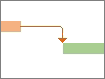
Double-cliquez sur la ligne de liaison entre les deux tâches.
Remarque
Si le lien vise une tâche externe, Project ouvre le fichier qui le contient.
Choisissez un type de dépendance dans la liste Type .
Pour supprimer entièrement le lien, choisissez (Aucun) dans la liste Type .
Conseil de gestion de projet La modification d’un lien de tâche ne modifie pas la position des tâches dans la hiérarchie (plan). Pour modifier la hiérarchie, indentez et haussez les tâches pour créer des tâches subordonnées et des tâches récapitulatives.
Autres manières de modifier des liens
- Modifier plusieurs liens de tâches
- Masquer les liens de tâches
- Dépendances de tâches et contraintes de tâche
Modifier plusieurs liens de tâches
Certaines tâches ont plusieurs dépendances. Par exemple, il est possible que vous ne puissiez pas démarrer une tâche successeur tant que deux tâches prédécesseurs ou plus n’ont pas terminé. Vous pouvez modifier ou supprimer n’importe lequel de ces liens dans la boîte de dialogue Informations sur la tâche :
- Cliquez sur Afficher le>diagramme de Gantt.
- Double-cliquez sur le champ Nom de la tâche que vous souhaitez modifier.
- Cliquez sur l’onglet Prédécesseurs .
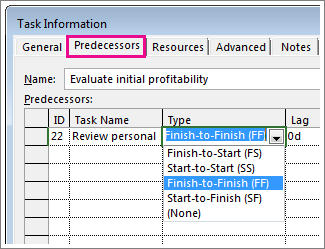
- Pour modifier un lien, sélectionnez un type de lien dans la colonne Type correspondante.
- Pour supprimer un lien, choisissez (Aucun) dans la colonne Type .
- Pour ajouter un lien, cliquez sur le champ Nom de la tâche sur la première ligne vide et choisissez dans la liste des tâches.
Haut de la page
Masquer les liens de tâches
Plusieurs tâches avec plusieurs dépendances peuvent faire en sorte que votre diagramme de Gantt ressemble moins à une planification qu’à un nœud enchevêtré. Vous pouvez propre votre affichage en masquant les lignes de lien.
Remarque
Cette astuce ne supprime pas les dépendances entre vos tâches. Il ne fait que cacher les lignes à la vue.
- Cliquez sur Afficher le>diagramme de Gantt.
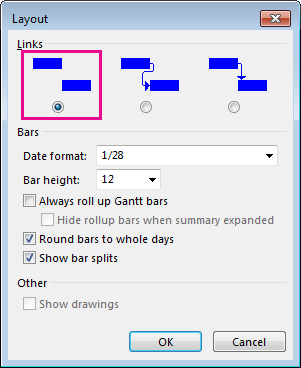
- Cliquez sur Format>de la disposition.
- Dans la section Liens , cliquez sur l’option à gauche (celle sans ligne de lien), puis cliquez sur OK.
Haut de la page
Dépendances de tâches et contraintes de tâche
Il est facile de confondre les dépendances de tâche (liens qui montrent une relation entre les tâches) avec les contraintes de tâche (restrictions sur le moment où une tâche peut commencer ou se terminer).
Si vous recherchez des détails sur les contraintes, voir Définir une date de début ou de fin de tâche.
Haut de la page