
Vous pouvez lier deux tâches dans un projet pour montrer leur relation (également appelée dépendance de tâche). Les dépendances déterminent le calendrier du projet : une fois que vous liez les tâches, chaque modification apportée au prédécesseur affecte le successeur, ce qui affecte le suivant, et ainsi de suite.
Que voulez-vous faire ?
- Lier les tâches
- Insérer une tâche entre deux tâches liées
- Lier des tâches dans un réseau de tâches
- Lier des tâches dans un calendrier
- Lier manuellement des tâches planifiées
- Autres méthodes pour lier des tâches
- Modifier ou supprimer des dépendances de tâche
- Activer ou désactiver la liaison automatique
- Types de tâches
- Résolution des problèmes
Lier les tâches
- Sélectionnez Afficher le>diagramme de Gantt.

- Appuyez sur la touche Ctrl tout en sélectionnant les deux tâches que vous voulez lier (dans la colonne Nom de la tâche).
-
> ChoisissezTâches liées aux tâches.
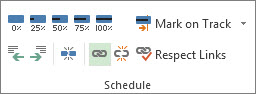
Pour supprimer un lien, sélectionnez les deux tâches liées, puis choisissez Tâche>Dissocier les 
Project crée par défaut un simple lien de fin à début de tâche, ce qui signifie que la première tâche (le prédécesseur) doit se terminer avant que la deuxième tâche (le successeur) puisse démarrer.
Si vous êtes abonné à Project Online, vous pouvez également sélectionner des tâches spécifiques à associer à l’aide d’une zone de liste déroulante dans la colonne Prédécesseurs ou Successeurs.
- Sélectionnez Afficher le>diagramme de Gantt.
- Recherchez la colonne Prédécesseurs ou Successeurs , puis sélectionnez la cellule de la tâche que vous souhaitez lier.
Remarque : La colonne Successeur n’est pas affichée par défaut. Pour l’afficher, accédez à la dernière colonne de la ligne, puis sélectionnez Ajouter une nouvelle colonne. Choisissez des successeurs. - Dans la liste hiérarchique de l’ensemble de vos tâches, faites défiler vers le haut ou vers le bas pour trouver la tâche souhaitée, sélectionnez la case activée case en regard de celle-ci, puis cliquez n’importe où en dehors de la zone de liste déroulante. L’ID de tâche de la tâche à laquelle vous créez un lien s’affiche dans la cellule.
La sélection de liens dans la liste déroulante est particulièrement utile si la tâche vers laquelle vous souhaitez créer un lien n’est pas située à proximité de la tâche à partir de laquelle vous créez le lien.
Haut de la page
Insérer une tâche entre deux tâches liées
Vous pouvez configurer Project de telle sorte que lorsque vous insérez une nouvelle tâche entre deux tâches liées, la nouvelle tâche est automatiquement liée aux tâches adjacentes.
- Choisissezles options defichier>.
- Dans la boîte de dialogue Options du projet , choisissez Planification et faites défiler jusqu’aux options de planification dans la section de ce projet .
- Activez la case à cocher Lier automatiquement les tâches insérées ou déplacées.
- Sélectionnez OK.
- Insérez la nouvelle tâche.
Haut de la page
Lier des tâches dans un réseau de tâches
- Sélectionnez Afficher le>diagramme réseau.
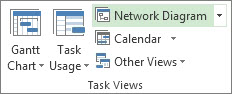
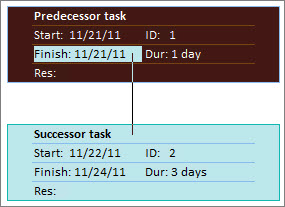
- Pointez au milieu de la case du prédécesseur.
- Faites glisser la ligne vers la case du successeur.
Lier des tâches dans un calendrier
- Sélectionnez Affichage> :Calendrier.
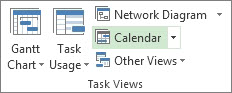
- Pointez sur la barre de calendrier du prédécesseur.
- Faites glisser la barre de calendrier du successeur.
Haut de la page
Lier manuellement des tâches planifiées
Lorsque vous liez une tâche planifiée manuellement à une autre tâche, Project place la tâche planifiée manuellement par rapport à l’autre tâche.
Vous pouvez configurer Project de façon à ce qu’une tâche planifiée manuellement ne bouge pas lorsque vous la liez à une autre tâche :
- Choisissezles options defichier>.
- Dans la boîte de dialogue Options du projet , choisissez Planification et faites défiler jusqu’aux options de planification dans la section de ce projet .
- Désactivez la zone Mettre à jour les tâches planifiées manuellement lors de la modification des liens case activée.
En savoir plus sur l’impact de la planification manuelle et automatique sur la planification.
Haut de la page
Autres méthodes pour lier des tâches
- Si vous avez des tâches qui dépendent de la réussite d’un autre projet, pensez à définir un projet maître.
- Pour mettre en évidence la relation entre une tâche unique et d’autres tâches, utilisez les chemins d’accès aux tâches.
Haut de la page
Modifier ou supprimer des dépendances de tâche
Une fois les tâches liées pour créer des dépendances de tâche, vous pouvez facilement modifier ou supprimer ces dépendances, si nécessaire, en procédant de l’une des manières suivantes :
Modifier le type de lien d’une dépendance de tâche
Par défaut, Project lie les tâches dans une dépendance de bout en bout. Toutefois, vous pouvez facilement modifier le type de dépendance de tâche sous l’onglet Avancé de la boîte de dialogue Informations sur la tâche . Pour ouvrir la boîte de dialogue Informations sur la tâche , double-cliquez sur le nom de la tâche dont vous souhaitez modifier le type de lien.
Remarque
Le double-clic sur un lien vers une tâche externe ouvre le projet contenant la tâche, si le projet est disponible. Les tâches liées en externe apparaissent estompées dans la liste des tâches. Si vous souhaitez modifier le type de lien d’une tâche externe, double-cliquez sur la tâche liée en externe pour ouvrir le projet contenant la tâche, puis procédez comme suit pour modifier la tâche liée. Par exemple, si vous avez lié la tâche A du projet Z à la tâche 1 du projet 5, vous pouvez modifier le type de lien dans les informations de la tâche 1.
Sélectionnez Afficher le>diagramme de Gantt.
Double-cliquez sur la ligne de liaison à modifier.
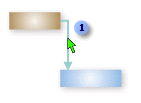

Pour modifier un type de lien, double-cliquez ici. Pour modifier le type de dépendance de tâche, sélectionnez un autre type dans la liste Type .
Lier à une autre tâche
Si une de vos tâches est actuellement liée à la mauvaise tâche, vous pouvez facilement modifier le lien de sorte qu’il reflète la dépendance appropriée.
Sélectionnez Afficher le>diagramme de Gantt.
Dans la liste des tâches, sélectionnez la tâche pour laquelle vous modifiez le lien.
Sous l’onglet Tâche , dans le groupe Propriétés , choisissez Informations.
Sous l’onglet Prédécesseurs , dans la colonne Nom de la tâche , sélectionnez la tâche qui ne doit pas être liée, puis sélectionnez une tâche dans la liste pour identifier la dépendance appropriée.
Modifiez le type de lien, le délai ou le délai dans les colonnes Type et Décalage .
Conseil
Pour saisir un délai, tapez une valeur négative dans la colonne Décalage , par exemple –2 pour deux jours de délai.
Supprimer toutes les dépendances d’une tâche
Si votre tâche ne dépend plus d’aucune autre tâche, vous pouvez supprimer toutes les dépendances de la tâche à la fois.
- Sélectionnez Afficher le>diagramme de Gantt.
- Dans le champ Nom de la tâche , sélectionnez les tâches que vous souhaitez dissocier.
Pour sélectionner plusieurs tâches qui ne sont pas répertoriées consécutivement, maintenez la touche Ctrl enfoncée et sélectionnez chaque tâche. Pour sélectionner des tâches répertoriées consécutivement, sélectionnez la première tâche, maintenez la touche Maj enfoncée, puis sélectionnez la dernière tâche que vous souhaitez sélectionner dans la liste. - Sous l’onglet Tâche , dans le groupe Planification , sélectionnez Dissocier les tâches.
Les tâches sont reprogrammées en fonction des liens avec d’autres tâches ou contraintes.
Remarque
La suppression d’un lien de tâche supprime la dépendance entre deux tâches, comme indiqué par les lignes de liaison entre les tâches. Si vous souhaitez modifier la structure hiérarchique d’une tâche ou d’une sous-tâche dans le cadre d’une structure hiérarchique de votre projet, vous devez mettre la tâche en retrait plutôt que de supprimer le lien vers la tâche.
Supprimer des dépendances de tâches spécifiques
Si votre tâche est liée à plusieurs tâches et que vous devez supprimer des liens spécifiques tout en laissant certains intacts, vous pouvez choisir les liens à supprimer dans la boîte de dialogue Informations sur la tâche .
- Sélectionnez Afficher le>diagramme de Gantt.
- Dans la liste des tâches, sélectionnez la tâche pour laquelle vous supprimez les dépendances.
- Sous l’onglet Tâche , dans le groupe Propriétés , choisissez Informations.
- Sous l’onglet Prédécesseurs , sélectionnez la dépendance que vous supprimez, puis supprimez le nom de la tâche prédécesseur.
Haut de la page
Activer ou désactiver la liaison automatique
Vous pouvez configurer Project de sorte que lorsque vous insérez une tâche parmi des tâches liées, la nouvelle tâche soit automatiquement liée aux tâches environnantes. C’est ce qu’on appelle la liaison automatique. Par exemple, si vous avez trois tâches avec des liens de fin à début et que vous ajoutez une nouvelle tâche entre elles, la nouvelle tâche prendra un lien de fin à début avec les tâches au-dessus et en dessous.
Par défaut, la liaison automatique est désactivée. Procédez comme suit pour activer la liaison automatique.
- Choisissezles options defichier>.
- Dans la boîte de dialogue Options de projet, cliquez sur Planifier, puis faites défiler jusqu’à la section Options de planification pour ce projet .
- Pour activer la liaison automatique, activez la case de case activée Tâches insérées ou déplacées par un lien automatique. Pour désactiver à nouveau la liaison automatique, décochez la case à case activée.
Haut de la page
Types de tâches
Quand vous liez des tâches dans Project, le type de lien défaut est Fin à début. Toutefois, une liaison de bout en début ne fonctionne pas dans toutes les situations. Project fournit les types supplémentaires suivants de liens de tâche afin que vous puissiez modéliser votre projet de manière réaliste :
| Type de liaison | Exemple | Description |
|---|---|---|
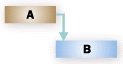
| Fin à début (FD) |
|
La tâche dépendante (B) ne peut pas commencer tant que la tâche dont elle dépend (A) n’est pas terminée. Par exemple, si vous avez deux tâches « Creuser la fondation » et « Couler le béton », la tâche « Couler le béton » ne peut pas commencer tant que la tâche « Creuser la fondation » n’est pas terminée. |
| Début à début (DD) |

|
La tâche dépendante (B) ne peut pas commencer tant que la tâche dont elle dépend (A) n’a pas commencé. La tâche dépendante peut commencer à tout moment une fois que la tâche dont elle dépend a commencé. La liaison de type Début à début n’exige pas que les deux tâches commencent en même temps. Si vous avez deux tâches, « Couler le béton » et « Tirer la chape », la tâche « Tirer la chape » ne peut pas commencer tant que la tâche « Couler le béton » n’a pas commencé. |
| Fin à fin (FF) |

|
La tâche dépendante (B) ne peut pas se terminer tant que la tâche dont elle dépend (A) n’est pas terminée. La tâche dépendante peut se terminer à tout moment une fois que la tâche dont elle dépend est elle-même terminée. La liaison de type Fin à fin n’exige pas que les deux tâches se terminent en même temps. Par exemple, si vous avez deux tâches, « Ajouter du câblage » et « Inspecter l’électricité », la tâche « Inspecter l’électricité » ne peut pas être terminée tant que la tâche « Ajouter du câblage » n’est pas terminée. |
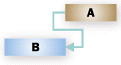
| Début à fin (DF) |
|
La tâche dépendante (B) ne peut pas se terminer tant que la tâche dont elle dépend (A) n’a pas commencé. La tâche dépendante peut se terminer à tout moment une fois que la tâche dont elle dépend a commencé. Le type de liaison de début à fin n’exige pas que la tâche dépendante se termine au moment où débute la tâche dont elle dépend. Par exemple, les fermes de toit de votre projet de construction sont construites hors site. Deux des tâches de votre projet sont « Livraison de la poutre » et « Assemblage du toit ». La tâche « Assembler le toit » ne peut pas être terminée tant que la tâche « Livraison de la poutre » n’a pas commencé. |
Haut de la page
Résolution des problèmes
Si vous avez lié vos tâches, mais que la tâche suivante ne se déplace pas, plusieurs causes peuvent être à l’origine de cette erreur :
- Si une tâche a des chiffres réels appliqués, tels qu’une date de début réelle ou un pourcentage de travail terminé, la tâche ne peut pas être replanifiée avant la date à laquelle la tâche a réellement commencé. Si aucune progression n’est entrée et que la tâche a une contrainte inflexible, la contrainte peut avoir priorité sur les dépendances de tâche.
Par exemple, si une tâche a une contrainte Début au plus tôt le (SNET) fixée au 1er juillet, la tâche est liée à cette date et ne sera pas reprogrammée à une date antérieure, même si son prédécesseur se termine le 28 juin et que la tâche suivante pourrait commencer plus tôt que le 1er juillet. - Dans Project, si vous créez une tâche en faisant glisser le pointeur sur la partie graphique d’un affichage Diagramme de Gantt, une contrainte Début au plus tôt le (SNET) est définie sur la tâche pour les projets planifiés à partir de la date de début. Pour les projets planifiés à partir d’une date de fin, une contrainte Terminer au plus tard le (FNLT) est définie sur la tâche.
- Si la tâche suivante est terminée, elle ne se déplacera pas pour refléter le lien.
Voici quelques résolutions possibles :
- Pour rendre la contrainte de tâche plus flexible, sélectionnez la tâche, sélectionnez Information, puis l’onglet Avancé . Dans la liste Type de contrainte , sélectionnez Dès que possible. Project planifie ensuite la date de début de la tâche en fonction de la dépendance de la tâche.
- Pour que les dépendances de tâche remplacent les contraintes inflexibles pour toutes les tâches, sélectionnezPlanification desoptions>de fichier>. Dans la section Options de planification, désactivez la case Tâches respectera toujours leurs dates de contrainte case activée.
Haut de la page