
Un diagramme de réseau est un moyen graphique d’afficher les tâches, les dépendances et le chemin critique de votre projet. Les zones (ou nœuds) représentent les tâches, et les dépendances apparaissent sous forme de lignes qui relient ces boîtes. Après avoir changé de vue, vous pouvez ajouter une légende, personnaliser l’affichage de vos boîtes et imprimer votre réseau de tâches.
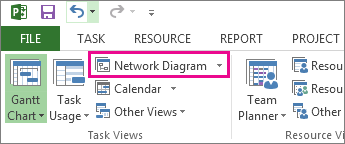
- Pour accéder à la vue Réseau de tâches, sélectionnez Afficher> leschéma de réseau.
- Ajouter une légende
- Modifier automatiquement la disposition des boîtes
- Modifier manuellement la disposition des boîtes
- Modifier le style de ligne entre les zones
- Choisir le type d’informations sur la tâche à afficher
Ajouter une légende
- SélectionnezConfiguration de paged’impression de>fichier>.
- Dans l’onglet Légende , décidez de l’apparence de votre légende, des pages sur lesquelles elle doit apparaître, puis des étiquettes souhaitées.
- Sélectionnez OK.
Modifier automatiquement la disposition des boîtes
- Sélectionnez Afficher le>diagramme réseau.
- Choisissez ladispositiondu format>.

- Sous Disposition de boîte, choisissez la disposition, l’alignement, l’espacement, la hauteur et la largeur de boîte qui vous conviennent le mieux. Pour espacer les cases uniformément, sélectionnez Fixe dans les zones Hauteur et Largeur .
N’oubliez pas que les tâches groupées sont positionnées automatiquement. Vous devez annuler le regroupement si vous souhaitez les modifier.
Modifier manuellement la disposition des boîtes
Si vous êtes arrivé jusqu’ici et que vous n’aimez toujours pas la façon dont vos boîtes sont positionnées, sélectionnez Miseen page du format>, sélectionnez Autoriser le positionnement manuel des boîtes, sélectionnez OK, puis faites glisser les boîtes vers l’emplacement souhaité.

Si vous repositionnez manuellement une tâche, vous pouvez modifier la disposition des tâches liées ou des tâches secondaires qui lui sont associées en cliquant avec le bouton droit sur la tâche et en choisissant Disposition des tâches associées maintenant.
Haut de la page
Modifier le style de ligne entre les zones
Si vous avez lié un grand nombre de tâches à des tâches antérieures ou ultérieures, les liens entre les cases peuvent être très difficiles à suivre. Essayez de modifier le style de ligne, puis de les organiser de manière à ce qu’ils soient plus faciles à voir.
- Sélectionnez Afficher le>diagramme réseau.
- Choisissez ladispositiondu format>.
- Sous Style de lien, sélectionnez Rectiligne ou Droit. Les liens rectilignes ressemblent à ceci
 , et les liens droits ressemblent à ceci
 .
- Sélectionnez Afficher les flèches pour ajouter des flèches qui pointent vers les tâches prédécesseur et successeur. Sélectionnez Afficher les étiquettes de lien pour ajouter une dépendance et un temps d’avance ou de décalage à la ligne de lien.
Haut de la page
Choisir le type d’informations sur la tâche à afficher
Si les éléments semblent encombrés (ou si vous commencez à ressentir une surcharge d’informations), essayez de modifier les informations relatives aux tâches dans chaque zone afin de ne voir que ce qui est le plus important.
- Sélectionnez Afficher le>diagramme réseau.
- SélectionnezStyles de boîtede format>.
- Dans la liste Paramètres de style , sélectionnez la tâche à modifier.

- Sous Bordure, choisissez les options de forme, de couleur, de largeur et de quadrillage pour créer l’apparence souhaitée.
- Sélectionnez un nom sous le modèle de données pour appliquer vos modifications à un modèle existant. Pour créer un modèle qui utilisera vos modifications, sélectionnez Autres modèles, puis choisissez Nouveau (pour créer un modèle), Copier (pour baser le nouveau modèle sur un modèle existant), Modifier (pour modifier un modèle) ou Importer (pour importer un modèle à partir d’un autre projet).
- Cliquez sur OK.
Haut de la page