

Parfois, les éléments d’un aperçu avant impression sont ce que vous voulez, mais sinon, vous pouvez les personnaliser. Vous pouvez même supprimer le titre ou la légende du projet. Pour plus d’informations sur la création d’en-têtes, de pieds de page ou de légendes, voir Ajouter un en-tête, un pied de page ou une légende lors de l’impression.
Voici comment modifier les éléments, tels qu’un titre de projet ou une légende, qui sont inclus lorsque vous imprimez un diagramme de Gantt ou un affichage de diagramme.
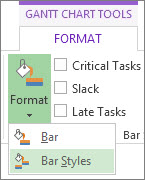
- Dans l’affichage Diagramme de Gantt, sélectionnez Outils de diagramme de Gantt Mettre en forme>lesstyles de barre de format>.
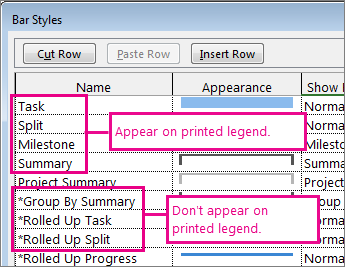
- Pour inclure un nom de barre dans la légende imprimée, supprimez l’astérisque devant le nom. Et si vous ne souhaitez pas imprimer un nom de barre, ajoutez simplement un astérisque devant le nom de la barre.
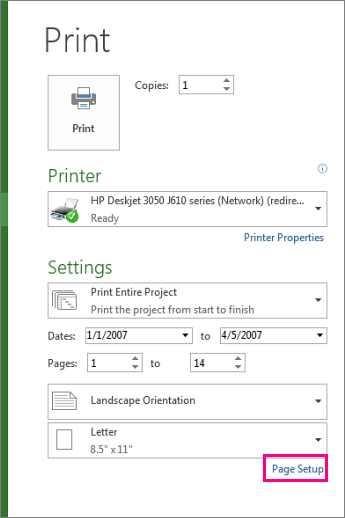
- Sélectionnez Fichier>Imprimer et afficher un aperçu avant impression.
- Pour modifier des éléments tels que l’orientation de la page, les marges, l’en-tête, le pied de page, la légende ou inclure d’autres éléments, sélectionnez Fichier>Imprimer>Mise en page.
Pour plus d’informations sur la configuration des options d’impression, voir Imprimer un planning de projet.
N’imprimez pas la légende et le titre
Si vous préférez ne pas imprimer la légende, voici comment la masquer :
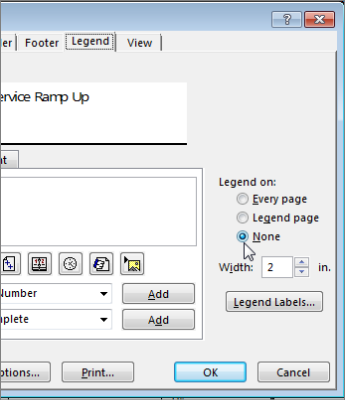
Sélectionnez Configurationde paged’impression de>fichier>.
Sélectionnez Légende, puis sous Légende activée, cliquez sur Aucune.
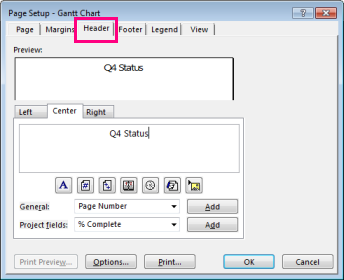
Si vous avez un en-tête ou un titre, mais que vous ne souhaitez pas l’imprimer :Sélectionnez Configurationde paged’impression de>fichier>.
Sélectionnez En-tête et supprimez le texte.
Conseil
Si vous voulez l’en-tête mais dans une position différente, vous pouvez modifier le texte, position ; ou modifiez le format.
Remarque
N’oubliez pas que l’en-tête que vous définissez sera le même sur toutes les pages et que vous ne pouvez pas le personnaliser ou spécifier sur quelle page il est inclus.
En savoir plus sur la configuration de l’impression de votre page.