
Remarque
Microsoft Project pour le web va bientôt devenir Planificateur Microsoft. Vous pouvez continuer à utiliser la plupart des fonctionnalités Project pour le web dans le nouveau Planificateur une fois son déploiement effectué dans votre organisation. Pour plus d’informations sur le nouveau Planificateur, consultez Forum aux questions sur le planificateur et l’aide & l’apprentissage.
Vous pouvez utiliser le modèle Project Online pack de contenu Power BI pour créer des rapports sur les données Project pour le web contenues dans votre Dataverse. Vous pouvez également personnaliser et développer les fonctionnalités du modèle en modifiant le fichier en fonction des besoins de votre organization.
Pour obtenir des instructions sur la connexion à vos sources de données et l’installation de ce modèle, consultez Se connecter à Project pour le web données via Power BI Desktop.
À propos du fichier modèle.
Le modèle fournit des connexions ou des requêtes pour toutes les entités de base de Project pour le web, y compris les projets, les tâches, les ressources pouvant être réservées, les compartiments de projet, l’équipe de projet et l’utilisateur système. Il fournit également les connexions nécessaires pour récupérer des données à partir du service Feuille de route (feuille de route, éléments de feuille de route et liens d’éléments de feuille de route), et une version est disponible qui inclut les connexions Project Web App (PWA) pour les scénarios complets de création de rapports de portefeuille. Toutes les versions de modèle sont disponibles sur GitHub à l’adresse aka.ms/ProjectReports.
Le modèle fournit un exemple de la façon dont Power BI et Project pour le web peuvent travailler ensemble pour fournir des insights puissants sur les portefeuilles de projets.
Ce fichier modèle a été créé pour vous aider à personnaliser le contenu du rapport de votre organisation et à développer des insights sur différents aspects des portefeuilles. À mesure que d’autres fonctionnalités sont ajoutées à Project pour le web, les rapports seront davantage personnalisés pour offrir une visibilité supplémentaire sur les données gérées par les nouvelles fonctionnalités.
Pour des rapports plus rapides, utilisez des requêtes Power BI plus spécifiques
Il est souvent tentant d’interroger et d’ajouter toutes les données d’une source, avec l’idée que vous pourriez l’utiliser ultérieurement dans votre rapport. Toutefois, selon la taille de votre jeu de données, l’interrogation de toutes les données peut avoir un impact significatif sur les performances du rapport. Plus le rapport a besoin de données à charger, plus la charge et l’actualisation peuvent prendre, et plus le rendu des visualisations peut prendre sur votre écran.
Nous vous recommandons de vous concentrer sur les besoins actuels en matière de création de rapports pour votre organisation ou des scénarios de création de rapports spécifiques, et d’optimiser vos requêtes pour récupérer uniquement les données nécessaires à la prise en charge de vos visualisations.
Ajouter et supprimer des colonnes de requêtes existantes
Le modèle Microsoft Project Online Power BI Content Pack est un exemple d’optimisation des requêtes pour la rubrique explorée. Certaines colonnes utiles pour d’autres rubriques ont été exclues. Vous pouvez étendre l’entité Project dans le Dataverse dans PowerApps en ajoutant d’autres colonnes. Pour plus d’informations sur la procédure à suivre, consultez Création et modification de colonnes. Ces colonnes peuvent être ajoutées aux requêtes pour développer ou modifier le focus du rapport Power BI.
Exemple: Exploration des colonnes d’emplacement et de programme
- Dans le ruban, sélectionnezModifier les requêtes, puis dans le Éditeur Power Query, sous Requêtes, sélectionnez Projets.
- Sur le côté droit, sousParamètres de requête, à côté deSupprimer d’autres colonnes, sélectionnez l’icône d’engrenage.
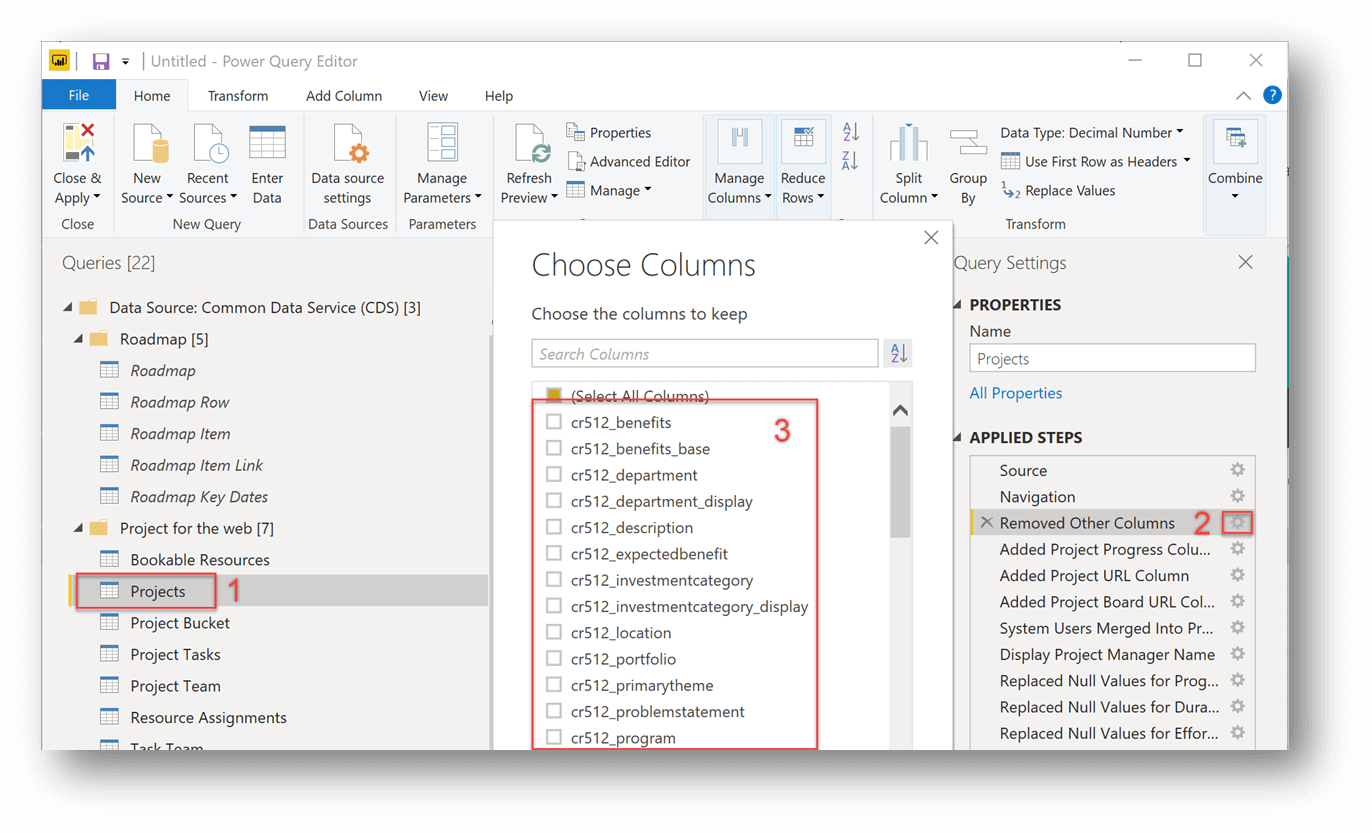
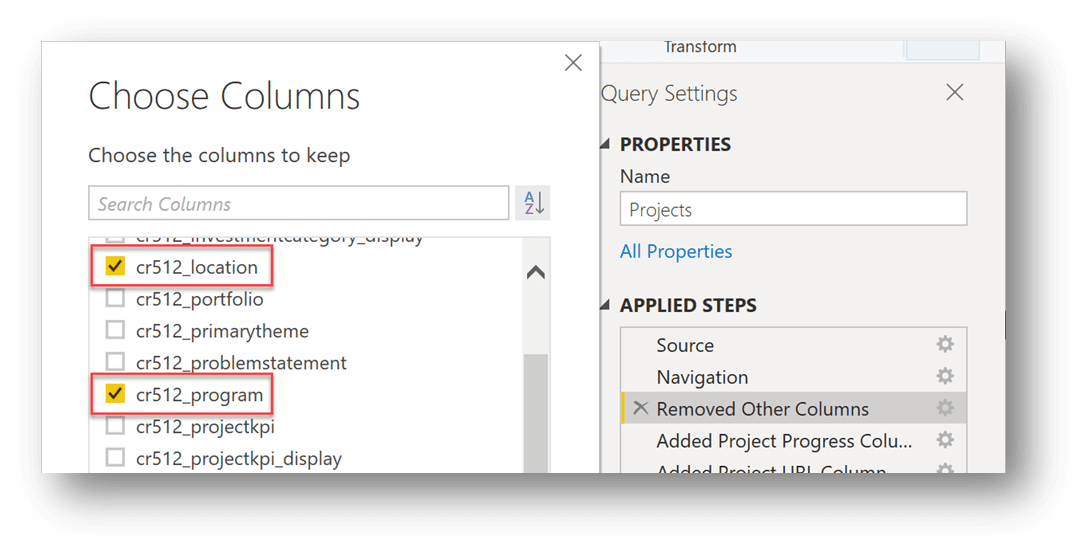
- Dans la boîte de dialogue Choisir les colonnes , recherchez les colonnes personnalisées que vous souhaitez ajouter au rapport. Dans cet exemple, nous avons ajouté les colonnes cr512_location et cr512_program à partir de la liste des colonnes personnalisées que l’organisation avait dans son entité Projects. Vous pouvez ajouter des colonnes personnalisées ou des colonnes intégrées supplémentaires.
- Dans la fenêtre Éditeur Power Query, sélectionnez Fermer & Appliquer, puis sélectionnez Actualiser dans le ruban Power BI principal.
L’ajout des colonnes dans cet exemple a permis la création des graphiques suivants qui affichent le nombre de projets par programme et emplacement.
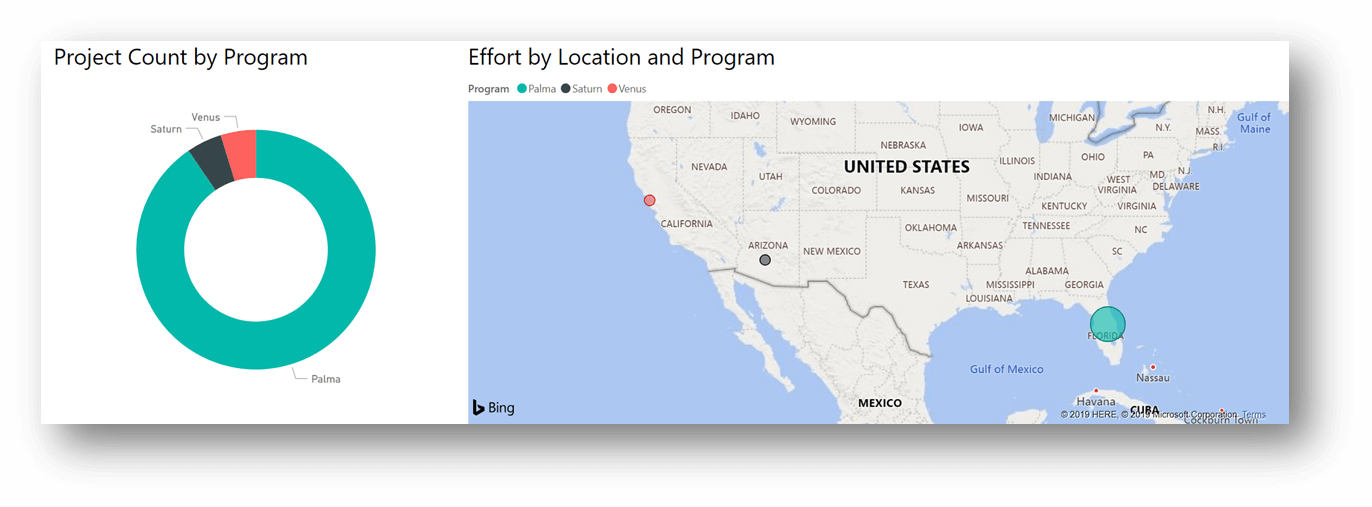
Un autre exemple consiste à utiliser la colonne intégréeCréé sur pour afficher le nombre de projets créés par mois.
Ajouter et supprimer des requêtes de données (tables)
Si vous développez un rapport et que vous souhaitez examiner des données d’artefact de gestion de projet personnalisées supplémentaires en ce qui concerne les projets dans le système, vous pouvez ajouter de nouvelles tables de données en interrogeant des entités Dataverse personnalisées. La conception du modèle a permis d’intégrer facilement de nouvelles entités et de les connecter à Projets dans votre modèle de données.
SélectionnerModifier les requêtes.
SousRequêtes, cliquez avec le bouton droit surProjet de Compartimentde requêtes, puis sélectionnez Dupliquer.
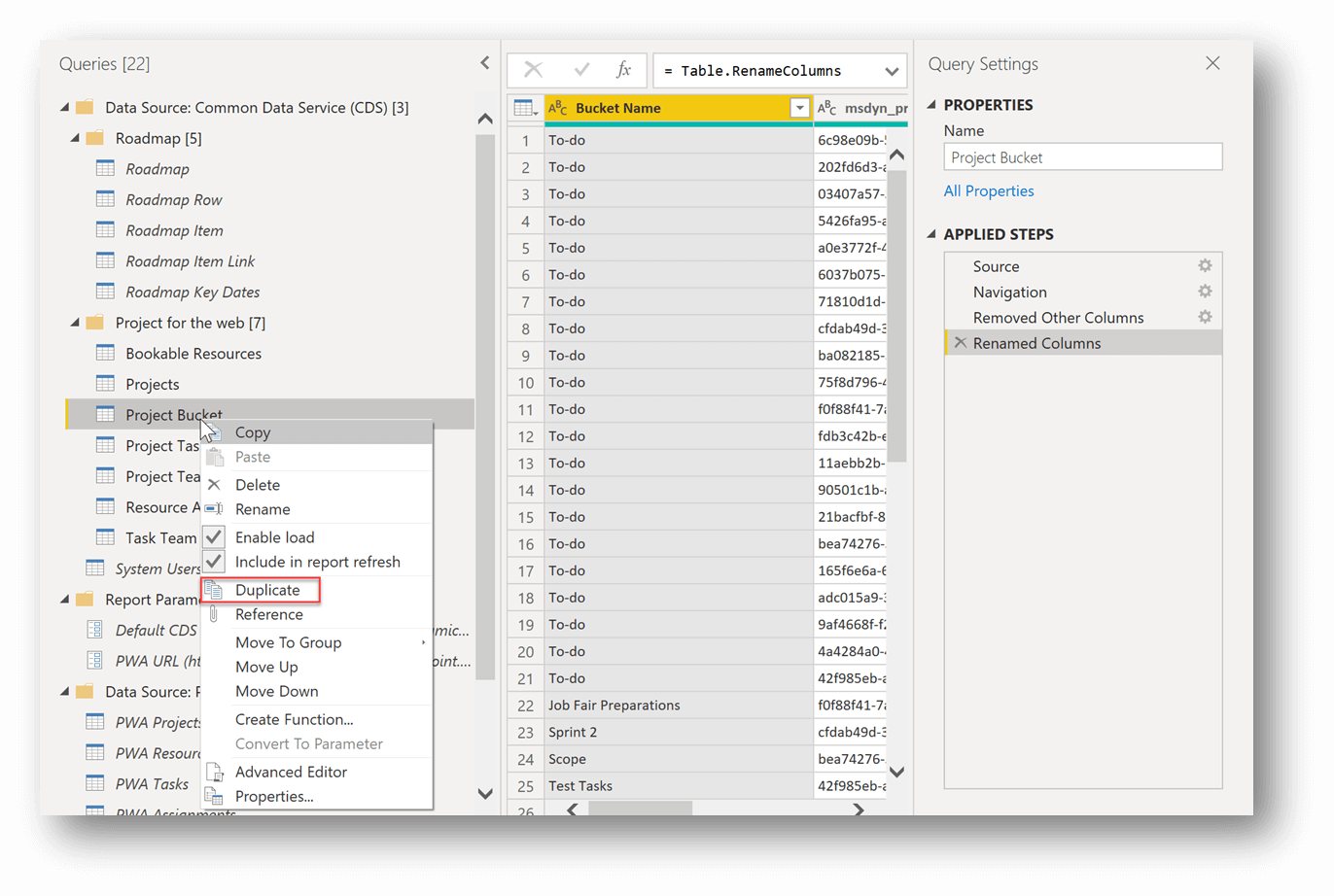
Pour la requête récemment dupliquée actuellement nommée Projet de compartiment (illustrée dans l’image ci-dessus), dans le voletParamètres de requête, sousÉTAPES APPLIQUÉES, supprimez les étapes deColonnes renommées et Effacer les Autres Colonnes.
Là encore, sous ÉTAPES APPLIQUÉES, en regard de Navigation, sélectionnez l’engrenage des paramètres.

Sélectionner l’entité vers laquelle vous souhaitez naviguer. Dans notre exemple, nous sélectionnons une entité étiquetée cr512_issues, qui dans cet exemple est une entité personnalisée dans Dataverse qui stocke les données liées aux problèmes pour nos projets.
Renommez votre requête dans le volet Paramètres de la requête dans la zone Nom . Ici, nous avons renommé la requête «Problèmes».
Pour choisir les colonnes que vous souhaitez conserver, sous l’onglet Accueil , sélectionnez Gérer les colonnes>Choisir des colonnes.
Remarque
Vous pouvez également renommer vos colonnes en quelque chose d’un peu plus convivial (cela permettra à vos rapports d’être plus professionnels et d’améliorer la fonctionnalité Q&A dans le service Power BI).
Dans la fenêtre Éditeur Power Query, sélectionnez Fermer & Appliquer.
Naviguer vers votre Modèle voir et créer des relations en fonction des besoins avec votre nouvelle entité et l’entité Projects.
Remarque
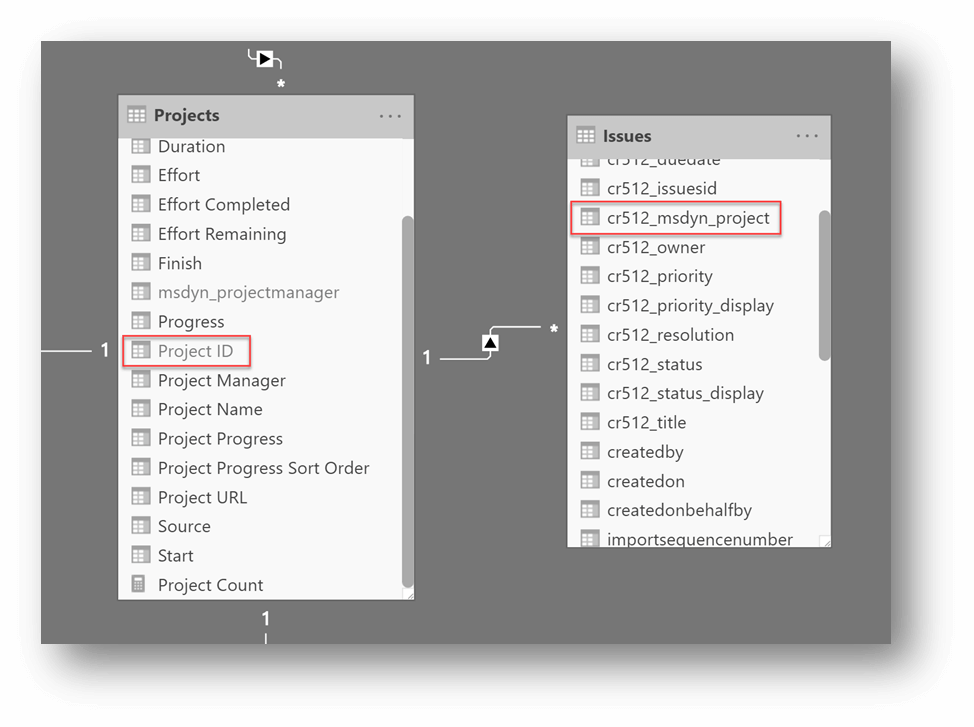
Les relations que vous créez dépendent de votre scénario spécifique. Dans cet exemple, nous avons connecté la table Problèmes à la Table de Projet (Project ID) dans Projets à cr512_msdyn_project dans (Problèmes).
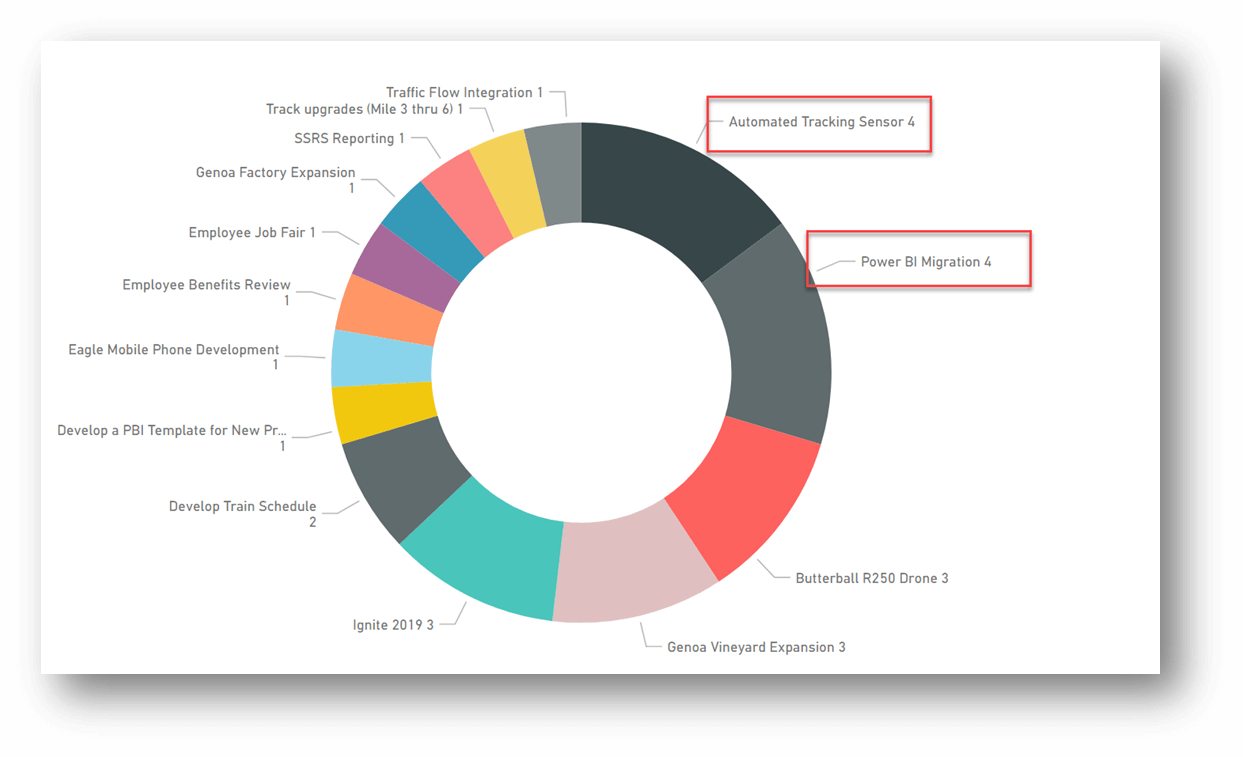
À l’aide des données et relations supplémentaires, vous pouvez créer un graphique en anneau à l’aide des Projets, Nom de Projet et des Problèmes du projet, du nombre de cr512_issueid. Le graphique montre que les deux projets présentant le plus de problèmes sont le projet De capteur de suivi automatisé et le projet migration Power BI, chacun avec un nombre de 4 problèmes.
Sinon, la fonctionnalité de détection automatique des relations peut souvent trouver de nouvelles relations dans vos données. Dans le ruban de l’écran de Power BI principal, sélectionnez Gérer les relations, puis sélectionnez le bouton Détection automatique en bas. Power BI découvrira les nouvelles relations de données dans le rapport. Une fois l’opération terminée, il affichera le nombre de nouvelles relations qu’il a trouvé maintenant que de nouvelles données et colonnes ont été ajoutées. Vous souhaiterez passer en revue ces nouvelles relations pour vous assurer que le modèle de données obtenu correspond à ce que vous attendez.
Ressources supplémentaires
À mesure que vous ajoutez des connexions (requêtes) au rapport, vous pouvez choisir d’autoriser le service Power BI à vous fournir des insights à partir de votre jeu de données.
- Pour obtenir un résumé de l’utilisation de Power BI Insights, consultez Générer automatiquement des insights de données sur votre jeu de données avec Power BI.
En outre, l’épinglage de visualisations à un tableau de bord peut entraîner l’utilisation de Q&R dans le service Power BI pour obtenir des insights supplémentaires à partir du jeu de données.
- Pour plus d’informations sur le développement de tableau de bord, consultez Créer un tableau de bord Power BI à partir d’un rapport.
- Pour plus d’informations sur Q&R, consultez Utiliser les Q&R Power BI pour explorer vos données et créer des visuels.
- Pour obtenir des instructions sur l’ajout de visualisations (comme des graphiques et des mappages) à des rapports, consultez Ajouter des visualisations à un rapport Power BI (partie 1) et Ajouter des visualisations à un rapport Power BI (partie 2).