

Les barres du Gantt semblent assez simples, mais elles peuvent devenir déroutantes à mesure que les projets deviennent complexes. La personnalisation des barres d’un affichage Diagramme de Gantt est souvent la première chose qu’un chef de projet fait pour clarifier un projet et identifier rapidement les zones problématiques.
Vue d’ensemble de la mise en forme de l’affichage Diagramme de Gantt
Les affichages Diagramme de Gantt vous permettent de voir d’un coup d’œil les informations sur les tâches, ainsi que les colonnes et lignes avec les barres correspondantes le long d’une chronologie. Vous pouvez personnaliser la partie graphique de ces affichages dans Project pour mieux l’adapter à vos besoins. Par exemple, vous pouvez modifier l’affichage du temps chômé, ou mettre en forme un affichage Diagramme de Gantt pour identifier rapidement des tâches spécifiques, ou encore ajouter du texte à des barres spécifiques pour vous aider à les identifier.
N’oubliez pas que les modifications apportées à un affichage du diagramme de Gantt ne modifient pas l’apparence d’un autre affichage du diagramme de Gantt.
Que voulez-vous faire ?
- Modifier la couleur, la forme ou le motif des barres du Gantt
- Modifier rapidement les barres du Gantt à l’aide d’un style
- Créer un nouveau type de barre du Gantt
- Ajouter du texte aux barres du Gantt
- Modifier la hauteur des barres du Gantt
- Modifier l’apparence des lignes de lien entre les barres du Gantt
Modifier la couleur, la forme ou le motif des barres du Gantt
Pour attirer l’attention sur les barres de tâches d’un affichage Diagramme de Gantt, telles qu’un jalon ou une tâche récapitulative, vous pouvez modifier leur couleur, leur forme ou leur motif pour les séparer des autres barres d’un type particulier.
- Appliquer un affichage Diagramme de Gantt .
- Double-cliquez n’importe où dans la partie graphique de l’affichage Diagramme de Gantt (mais pas sur des barres individuelles) pour afficher la fenêtre Styles de barres .
- Dans la colonne Nom , sélectionnez le type de barre de Gantt (par exemple, Tâche ou Progression) que vous souhaitez mettre en forme, puis sélectionnez l’onglet Barres .
Si le type de barre du Gantt n’apparaît pas dans le tableau, vous pouvez créer une barre de Gantt pour le type de tâche souhaité. - Sous Début, Centre et Fin, sélectionnez les formes, les types ou les modèles et les couleurs de la barre.
Certaines catégories ont uniquement une forme de départ (par exemple, jalon), tandis que d’autres ont une forme de départ, une barre centrale et une forme de fin (par exemple, tâches récapitulatives). - Cliquez sur OK pour enregistrer vos modifications.
Conseil
Pour mettre en surbrillance une seule barre du Gantt en modifiant sa mise en forme, cliquez avec le bouton droit sur la barre et sélectionnez une couleur de remplissage.
Modifier rapidement les barres du Gantt à l’aide d’un style
Vous pouvez facilement appliquer un style prédéfini à toutes les barres dans un affichage Diagramme de Gantt.
- Appliquer un affichage Diagramme de Gantt . Sélectionnez l’onglet Format du diagramme de Gantt qui apparaît au-dessus du ruban.
- Sélectionnez un style dans le groupe Style du diagramme de Gantt .
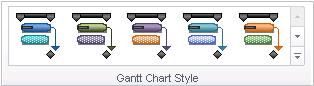
Le style est instantanément appliqué à toutes les barres de la vue.
Créer un nouveau type de barre du Gantt
Si vous souhaitez mettre en évidence une catégorie de tâche particulière qui n’est pas représentée par sa propre barre de Gantt, vous pouvez créer un nouveau style de barre de Gantt. Par exemple, vous pouvez créer un type de barre de Gantt pour afficher la marge disponible ou pour attirer l’attention sur des tâches retardées.
Conseil
Un astérisque (*) devant le nom de la tâche signifie que le style de barre ne sera pas affiché dans la légende lorsque vous imprimerez le projet à l’aide de cet affichage.
- Appliquer un affichage Diagramme de Gantt .
- Double-cliquez n’importe où dans la partie graphique de l’affichage Diagramme de Gantt (mais pas sur des barres individuelles) pour afficher la fenêtre Styles de barres .
- Dans la liste des barres de Gantt, sélectionnez la ligne ci-dessous où vous souhaitez insérer un nouveau style de barre de Gantt, puis sélectionnez Insérer une ligne.
- Dans la colonne Nom de la nouvelle ligne, tapez un nom pour le nouveau style de barre.
- Dans la colonne Afficher pour les tâches de la nouvelle ligne, tapez ou sélectionnez le type de tâche que la barre doit représenter.
Si vous souhaitez exclure les tâches avec un type de barre spécifique, ne tapez pas avant le type de tâche. Par exemple, vous pouvez définir un type de barre comme n’étant pas un jalon pour afficher uniquement les tâches qui ne sont pas des tâches de jalon.
Si vous souhaitez afficher une barre de Gantt pour les tâches de plusieurs types (telles que les tâches qui sont des jalons et critiques), tapez un point-virgule (,) après la catégorie de tâche dans la zone de saisie de texte, puis tapez ou sélectionnez une deuxième catégorie de tâche dans le champ Afficher pour les tâches . - Dans les colonnes De et À , tapez ou sélectionnez les champs que vous souhaitez utiliser pour positionner les points de début et de fin de la nouvelle barre de Gantt.
Si vous souhaitez créer un symbole représentant une seule date, tapez ou sélectionnez le même champ dans les colonnes De et À . - Sélectionnez l’onglet Barres , puis sous Début, Centre et Fin, sélectionnez les formes, les modèles ou les types, ainsi que les couleurs de la barre.
Conseil
Pour gagner du temps, vous pouvez copier un style de barre du Gantt existant qui possède de nombreux attributs souhaités et le coller là où vous le souhaitez. Pour ce faire, dans la boîte de dialogue Styles de barre , sélectionnez la ligne que vous souhaitez copier, puis sélectionnez Couper la ligne. Sélectionnez Coller la ligne pour restaurer la ligne coupée, sélectionnez la ligne au-dessus de l’endroit où vous souhaitez insérer la ligne copiée, sélectionnez à nouveau Coller la ligne , puis modifiez la copie.
Haut de la page
Ajouter du texte aux barres du Gantt
Vous pouvez ajouter des informations spécifiques au projet, telles que les noms des tâches, des noms de ressources, les pourcentages d’achèvement et les dates de début, à des barres sur un affichage Diagramme de Gantt.
Dans la plupart des cas, vous souhaiterez ajouter du texte à certains types de barres du Gantt.
- Appliquer un affichage Diagramme de Gantt .
- Double-cliquez n’importe où dans la partie graphique de l’affichage Diagramme de Gantt (mais pas sur des barres individuelles) pour afficher la fenêtre Styles de barres .
- Dans le tableau, sélectionnez le type de barre du Gantt (par exemple, Tâche ou Progression) auquel vous souhaitez ajouter du texte, puis sélectionnez l’onglet Texte .
- Dans les zones Gauche, Droite, Haut, Bas et Intérieur , tapez ou sélectionnez le champ contenant les données que vous souhaitez afficher dans la barre de Gantt.
Si vous souhaitez ajouter un texte propre à chaque tâche, tapez ou sélectionnez un champ de texte personnalisé, tel que Texte1, Texte2 ou Texte3. Le texte que vous entrez dans ces champs à partir d’autres affichages est automatiquement ajouté aux barres de Gantt.
Vous pouvez également ajouter du texte à une barre de Gantt spécifique.
- Double-cliquez sur une seule barre dans la partie graphique d’un affichage Diagramme de Gantt, mais pas dans l’espace entre les barres.
- Dans la boîte de dialogue Barre de mise en forme , sélectionnez l’onglet Texte de la barre .
- Dans les zones Gauche, Droite, Haut, Bas et Intérieur , tapez ou sélectionnez le champ contenant les données que vous souhaitez afficher dans la barre de Gantt.
Si vous souhaitez ajouter un texte propre à chaque tâche, tapez ou sélectionnez un champ de texte personnalisé, tel que Texte1, Texte2 ou Texte3. Le texte que vous entrez dans ces champs à partir d’autres affichages est automatiquement ajouté aux barres de Gantt. Vous ne pouvez pas ajouter de texte individuel aux barres du Gantt sans le saisir dans des champs de texte personnalisés.
- Pour modifier le format des dates sur les barres de Gantt, sélectionnez Mise en page dans le ruban Format du diagramme de Gantt , puis sélectionnez le format de date souhaité dans le menu déroulant Format de la date .
- Sélectionnez d’autres barres pour y ajouter des informations sur le projet, en prenant soin de pointer sur les barres et non sur l’espace qui les entoure. Si plusieurs barres sont affichées pour chaque tâche, seules les informations de la barre supérieure peuvent être affichées en sélectionnant Barre dans le groupe Styles de barre .
Haut de la page
Modifier la hauteur des barres du Gantt
Pour faciliter la révision des barres de la partie graphique de l’affichage Diagramme de Gantt, vous pouvez ajuster la hauteur des barres du Gantt.
Appliquer un affichage Diagramme de Gantt . L’onglet Format du diagramme de Gantt s’affiche au-dessus du ruban.
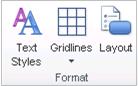
Sélectionnez l’onglet Disposition.
Conseil
Vous pouvez également double-cliquer dans la partie graphique d’un affichage Diagramme de Gantt, mais pas sur des barres individuelles.
Dans le menu déroulant Hauteur de la barre , sélectionnez la taille de points souhaitée.
Modifier l’apparence des lignes de lien entre les barres du Gantt
Lorsque vous liez des tâches, Project affiche des lignes de liaison dans un affichage Diagramme de Gantt qui montrent les dépendances entre les tâches liées aux tâches. Vous pouvez modifier l’affichage ou masquer les traits de lien.
Appliquer un affichage Diagramme de Gantt . L’onglet Format du diagramme de Gantt s’affiche au-dessus du ruban.
Sélectionnez l’onglet Disposition.
Conseil
Vous pouvez également double-cliquer sur la ligne de lien entre les tâches dans la partie Graphique d’un affichage Diagramme de Gantt, mais pas sur des barres individuelles.
Sous Liens, sélectionnez le type de ligne de lien que vous souhaitez utiliser. Si vous choisissez le premier type de lien, les lignes de lien n’apparaîtront pas.
Remarque
Si vous souhaitez modifier la relation entre les tâches (par exemple, si vous transformez une dépendance de tâche de bout en début de tâche en une dépendance de tâche de début à début), vous devez modifier le type de dépendance de tâche.
Haut de la page
Voir aussi
Afficher les noms des tâches en regard des barres du diagramme de Gantt