
Les projets peuvent rapidement prendre la main. Avant que vous ne vous en rendiez compte, un simple projet de construction devient un collage de projets plus petits, tels que la conception, l’excavation, les travaux de fondation et le marketing. Vous pouvez avoir plus de contrôle sur votre projet en créant des projets plus petits dans Project, puis en les liant dans un seul fichier Project pour montrer où ils s’inscrivent dans votre projet master.
Contenu de cet article
- Vue d’ensemble des projets de master
- Utiliser des sous-projets dans un projet master
- Impact sur les ressources lorsque vous combinez des fichiers
- Autres manières de combiner des fichiers
Vue d’ensemble des projets de master
Considérez un projet master comme une collection de projets consolidés qui montrent une hiérarchie entre plusieurs projets connexes. Les projets insérés dans un projet master sont appelés sous-projets.
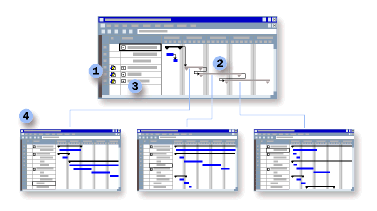
 Lorsque vous insérez un sous-projet, une petite icône de projet le distingue des tâches récapitulatives qui font partie du projet master.
 Dans le projet master, les sous-projets apparaissent sous forme de tâches récapitulatives que vous pouvez facilement organiser dans un plan.
 Cliquez sur le signe plus en regard d’un sous-projet pour développer les tâches de ce sous-projet pour l’affichage.
 Chaque sous-projet représente une phase différente ou un autre groupe fonctionnel du projet principal.
Lorsque vous insérez un sous-projet dans le projet master, les deux projets sont liés et vous pouvez afficher toutes les informations du sous-projet à partir du projet master.
Lorsque vous mettez à jour un sous-projet à partir du projet master, il est également mis à jour dans son fichier source. Si vous devez simplement combiner des fichiers pour créer un rapport ou imprimer un affichage d’informations de projet combinées, vous pouvez également les consolider temporairement dans un affichage.
La création d’un projet master et de sous-projets vous permet de décomposer un projet volumineux et de déléguer ses parties aux personnes nécessaires. En termes de gestion de projet, l’attribution de sous-projets de cette manière donne la responsabilité à ceux qui font le travail et fait correspondre l’autorité à la responsabilité. En termes de projet, la création de sous-projets dans un projet master aide les chefs de projet à accéder à leurs parties du calendrier et à les contrôler.
Pour déterminer si vous devez diviser un grand projet en un projet master et des sous-projets, tenez compte des éléments suivants :
- Votre projet est très vaste et détaillé. Si votre projet contient plus de quelques centaines de tâches, le fractionnement en sous-projets peut faciliter sa gestion. Si certaines parties du projet contiennent un travail plus détaillé que d’autres, il peut être judicieux de transformer ces parties en sous-projets afin que la plupart des utilisateurs ne voient qu’une description récapitulative du sous-projet, mais que les parties intéressées puissent le voir plus en détail. Un seul fichier est presque toujours l’alternative la plus rapide, mais le fait de pouvoir se concentrer sur une partie du projet peut en valoir la peine.
- Votre organisation n’est pas centralisée. Dans une organisation décentralisée ou distribuée, un projet master et des sous-projets donnent aux employés plus de contrôle sur leur propre travail qu’un seul fichier de projet centralisé.
- Vous souhaitez augmenter l’efficacité des méthodes de planification de votre organisation. Si les responsables de niveau inférieur sont responsables et savent quelles tâches sont nécessaires sur le projet, il peut être plus judicieux de leur permettre de planifier le travail de leurs équipes, puis de consolider leurs fichiers de projet dans un projet master. Si la planification descendante est la norme, vous souhaiterez peut-être réorganiser le plan initial en sous-projets lors de sa mise en œuvre afin que les chefs de projet individuels ou les équipes aient accès à leurs propres calendriers et les contrôlent.
- Vous travaillez sur plusieurs projets. Les chefs de projet peuvent avoir un ensemble de projets sur lesquels ils travaillent tout le temps, que les projets soient interdépendants ou non. Au lieu de les ouvrir un par un, vous pouvez ouvrir tous les sous-projets en même temps lorsque vous ouvrez le projet master. Cette approche facilite également la génération de rapports sur plusieurs projets. Si les projets sont interdépendants, le gestionnaire de projet peut créer des dépendances entre les tâches de différents projets. La création de dépendances entre les projets permet aux différents chefs de projet de voir plus facilement comment le travail des autres chefs de projet affecte leurs plannings.
- Certains projets sont subordonnés à d’autres. Vous pouvez refléter précisément la hiérarchie de plusieurs projets en insérant différents projets dans d’autres fichiers. La structure des sous-projets qui en résulte doit refléter les priorités et les responsabilités des membres de votre équipe, ainsi que les interrelations entre les tâches dans différents domaines et l’échéance globale.
- Plusieurs personnes peuvent modifier votre projet. Dans l’idéal, un fichier projet est détenu, géré et modifié par un seul responsable de projet. Mais souvent, un projet fait partie d’un programme plus vaste que les cadres supérieurs peuvent avoir besoin de gérer. Les membres de l’équipe de projet peuvent rester concentrés sur leur travail en le visualisant comme un fichier distinct, et le chef de projet qui contrôle le projet master peut coordonner le calendrier de chaque équipe de sous-projet.
Il peut être judicieux que les jalons du projet master déterminent les jalons de chaque équipe de sous-projet afin de coordonner les calendriers pour une échéance. Vous pouvez coordonner les jalons en créant une dépendance entre les jalons ou en copiant-collant les tâches de jalon du projet master vers chaque sous-projet. - Votre projet a plusieurs parties prenantes qui s’intéressent aux différentes parties du projet. Lorsque les gens veulent examiner différents détails, les chefs de projet peuvent placer tous les fichiers de projet sur un serveur et personnaliser différentes vues pour différentes parties prenantes. Le même fichier projet peut être utilisé comme sous-projet dans différents projets master pour personnaliser les informations affichées.
- Vous souhaitez que vos sous-projets soient en lecture seule. Vous pouvez conserver un contrôle supplémentaire sur certaines parties d’un projet en déplaçant des tâches vers un sous-projet et en limitant l’accès aux personnes clés.
- Vous souhaitez analyser le chemin critique pour chaque phase en plus du projet global. Chaque projet individuel contient un chemin critique. La consolidation de plusieurs projets en un seul projet master permet d’avoir une vue d’ensemble sous la forme de plusieurs chemins critiques dans le projet master, tout en conservant des chemins critiques distincts pour chaque sous-projet.
En savoir plus
- Lier des projets pour créer un projet maître
- Définir ce qui détermine la date de fin du projet (chemin critique)
Utiliser des sous-projets dans un projet master
Lorsque vous insérez un sous-projet dans un projet master, le sous-projet est représenté sous forme de tâche récapitulative dans la liste des tâches et un indicateur d’icône de projet apparaît dans le champ Indicateurs. Le sous-projet est mis en retrait au niveau hiérarchique de la ligne où vous l’insérez, mais vous pouvez l’indenter ou l’augmenter comme vous le feriez pour toute autre tâche. Étant donné que le sous-projet est représenté sous forme de tâche récapitulative, vous ne pouvez pas modifier ses informations récapitulatives, mais vous pouvez développer le plan pour afficher les tâches du sous-projet et modifier les informations du projet dans le fichier de projet master.
Remarque
Toute mise en forme que vous avez appliquée aux tâches récapitulatives ou aux barres du Gantt dans un sous-projet n’apparaît pas dans le projet master. Les informations de formatage sont stockées dans chaque fichier et doivent être appliquées séparément au projet master.
Lorsque vous enregistrez le projet master, les modifications apportées au sous-projet sont également enregistrées dans le fichier source du sous-projet. Si vous souhaitez travailler directement dans le fichier source sans ouvrir le fichier projet master, les modifications apportées au fichier source du sous-projet sont mises à jour automatiquement dans le fichier projet master.
Remarque
Si vous n’avez plus besoin de synchroniser le projet master et le sous-projet, vous pouvez les dissocier. Ensuite, si des modifications sont apportées au sous-projet ou au projet master, l’autre fichier reste inchangé.
En savoir plus
Impact sur les ressources lorsque vous combinez des fichiers
Une fois que vous avez consolidé les fichiers dans un fichier de projet master, les ressources des deux fichiers restent distinctes, tout comme les tâches d’un sous-projet restent dans le sous-projet. Vous pouvez modifier les informations de ressource dans le projet master et les modifications seront répliquées dans le fichier source du sous-projet. Vous pouvez afficher toutes les ressources du projet master et des sous-projets ensemble dans la vue Feuille de ressources, mais vous ne pouvez pas affecter de ressources à un projet autre que le sous-projet dont elles sont issues.
Remarque
Si les mêmes ressources sont utilisées dans plusieurs sous-projets, des noms de ressources en double s’affichent, car les ressources ne sont pas combinées. Toutefois, si vous souhaitez affecter les ressources dans différents sous-projets et résoudre les noms de ressources en double, vous pouvez les combiner dans une liste de ressources partagées et les rendre disponibles pour les autres fichiers.
Autres manières de combiner des fichiers
Les projets principaux et sous-projets vous permettent de créer une hiérarchie de projets qui reflète la relation entre eux et, dans certains cas, la structure de votre organisation. Mais vous pouvez avoir d’autres raisons de consolider les fichiers de projet. Par exemple, vous pouvez les combiner temporairement pour une révision rapide ou pour l’impression.
Consolider des fichiers non liés
Utilisez des fichiers consolidés si vous avez plusieurs fichiers que vous souhaitez combiner dans une fenêtre, que les fichiers soient liés ou non. La combinaison de fichiers non liés dans un projet consolidé facilite l’affichage des informations de plusieurs projets dans différents affichages et leur impression. Vous pouvez consolider des fichiers de projet si vous devez suivre de nombreux projets en cours, par exemple lorsque vous développez plusieurs produits en même temps. Vous pouvez trier et regrouper par noms de produit, échéances de projet et responsables afin de rechercher et d’évaluer les informations spécifiques dont vous avez besoin. Par exemple, vous pouvez imprimer un affichage Diagramme de Gantt qui inclut tous vos projets.
Créer un espace de travail
Une alternative à la consolidation des projets consiste à créer un espace de travail qui contient des fichiers de projet individuels, chacun ouvert dans sa propre fenêtre. Utilisez un espace de travail si vous travaillez fréquemment avec les mêmes fichiers de projet et que vous ne souhaitez pas les consolider dans un seul grand projet.
Lorsque vous ouvrez les fichiers, puis que vous les enregistrez en tant qu’espace de travail, Project enregistre les fichiers et leurs paramètres actuels dans un fichier d’espace de travail unique. Ensuite, lorsque vous ouvrez le fichier d’espace de travail, vous ouvrez tous les fichiers inclus en même temps. Chaque projet a son propre bouton dans la barre des tâches, ce qui permet de passer facilement d’un projet à un autre.
Pour créer un espace de travail, sélectionnez ou ouvrez les fichiers projet, puis choisissezl’espace de travail Enregistrer le fichier>.
Haut de la page