
L’enregistrement des modifications de projet avec Project Web App ne signifie pas que tout le monde voit automatiquement les modifications. La publication permet le partage des modifications avec les membres d’une équipe et rend les données disponibles pour la création de rapports.
Enregistrer un projet sur Project Web App
Assurez-vous d’être connecté à Project Web App, et de ne pas encore avoir enregistré le projet.
Pour plus d’informations sur la connexion, voir Se connecter à Project Web App.
- Cliquez surEnregistrer lefichier>.
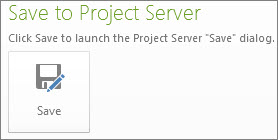
- Sous Enregistrer dans Project Server, cliquez sur Enregistrer.
- Tapez un nom pour le projet.
Les informations spécifiées par votre organisation s’affichent dans la colonne Nom de champ personnalisé. - Cliquez sur Enregistrer.
Publier un projet
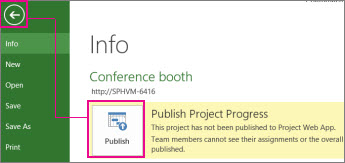
Après avoir enregistré votre projet sur Project Server pour la première fois, vous devez publier l’échéancier afin que vos modifications deviennent visibles pour tout le monde.
Fichier>Informations spécifiques.
Cliquez sur Publier.
Remarque
S’il s’agit de la première fois que vous publiez votre projet, vous serez invité à associer un site SharePoint au projet afin de pouvoir ajouter des documents tels que des déclarations de mission et d’autres documents à votre projet, et de surveiller les risques et les problèmes du projet.
Enregistrer un projet local dans Project Server
Si vous avez enregistré un projet localement, vous pouvez l’enregistrer dans Project Server afin de le mettre à la disposition d’autres membres de votre organisation.
- Ouvrez Project et connectez-vous à Project Server.
- Ouvrez le projet que vous avez enregistré localement.
- Sélectionnez Fichier>Enregistrer sous.
- Dans la boîte de dialogue Enregistrer dans Project Server , tapez un nom pour le projet dans la zone Nom .
- Pour inclure des champs personnalisés d’entreprise dans le projet, cliquez sur le champ Valeur d’un champ personnalisé, puis définissez la valeur.
- Cliquez sur Enregistrer.
- Pour vérifier la case activée du projet dans Project Server, sélectionnezFermer le fichier>.
Enregistrer un projet à partager
Si vous devez partager votre plan de projet avec une personne qui n’a pas Project Server, vous pouvez case activée le plan, l’enregistrer localement, l’envoyer pour révision, puis le case activée à nouveau dans Project Server.
- Cliquez sur l’onglet Fichier , puis sur Enregistrer & envoyer.
- Cliquez sur Enregistrer le projet en tant que fichier dans le volet central, puis sur Enregistrer pour partage à droite.
- Cliquez sur Enregistrer sous.
Remarque
Cliquez sur le bouton Enregistrer sous en bas à droite. Ne cliquez pas sur la commande Enregistrer sous à l’extrême gauche.
- Sélectionnez le lecteur et le dossier où vous souhaitez enregistrer le projet, puis cliquez sur Enregistrer.
- Envoyez le fichier enregistré à quelqu’un d’autre pour apporter des modifications directement dans le plan de projet.
Remarque
Lorsque le projet est partagé, vous ne pouvez pas ouvrir le fichier pour le modifier à partir de Project Server.
Lorsque toutes les modifications ont été apportées au fichier partagé, enregistrez-les dans Project Server.
Connectez-vous à Project Server sur l’ordinateur où vous avez initialement enregistré le fichier pour partage.
Ouvrez le fichier partagé.
Remarque
Le fichier partagé ne peut être réenregistré dans Project Server qu’à partir de l’ordinateur où vous l’avez initialement enregistré pour le partage.
Cliquez sur l’onglet Fichier , sur Enregistrer sous, puis sur Enregistrer.
Remarque
Le nom du projet est grisé pendant ce processus pour indiquer que ce plan de projet est renvoyé au serveur.
La version du fichier enregistré sur le serveur est mise à jour et peut être modifiée à nouveau.
- Pour apporter d’autres modifications à un projet partagé après son enregistrement dans Project Server, vous devez enregistrer le projet pour le partager à nouveau. Le fichier partagé ne peut être réenregistré dans Project Server qu’une seule fois.
- Si le fichier partagé est perdu ou devient indisponible pour une raison quelconque, l’administrateur du serveur peut forcer une case activée du projet sur Project Server.