


Prêt à vous lancer et à commencer à utiliser Project Web App ? Tout d’abord, regardons de plus près la composition de l’interface qui se présente à vous quand vous vous connectez.
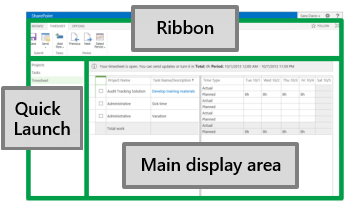
La fenêtre de Project Web App se compose de trois zones principales : le lancement rapide, le ruban et la zone d’affichage principale.
Lancement rapide
Le menu de lancement rapide répertorie les principales vues et pages auxquelles vous pouvez accéder. Vous pouvez cliquer sur ces liens pour accéder à différentes zones de Project Web App.
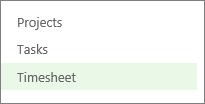
Certaines pages de Project Web App n’incluent pas le lancement rapide. Par exemple, lorsque vous remplissez un formulaire, vous devez compléter et enregistrer le formulaire, ou l’annuler, afin d’afficher le menu de lancement rapide.
Ruban
Le ruban est la barre d’outils qui vous permet d’effectuer des actions sur ce qui se trouve actuellement dans la zone d’affichage principale.
Il peut y avoir plusieurs onglets sur le ruban, comme Parcourir, pour vous déplacer entre différents ensembles d’actions.
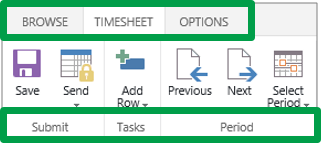
Chaque onglet contient des groupes de boutons connexes tels que Envoyer , que vous pouvez utiliser pour travailler avec le contenu de la page.
Zone d’affichage principale
La zone d’affichage principale contient des informations sur vos projets et tâches. C’est la vue principale de chaque page qui sert également d’emplacement où entrer et vérifier les données.
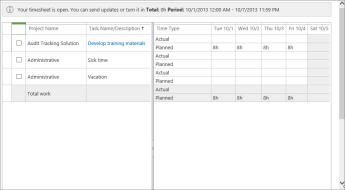
Cette capture d’écran illustre une feuille de temps dans la zone d’affichage principale. D’autres pages, telles que le Centre de projets ou l’affichage Tâches, s’affichent également ici.
Et voilà !
Vous avez les notions de base de la manière de naviguer dans Project Web App.
Vous voulez simplement afficher une liste des projets ?
ÉTAPE SUIVANTE...
Apprenez-en davantage dans l’étape 2 : soumettre une feuille de temps.

