

Gérez vos tâches et projets dans le contexte de vos fichiers, conversations et le reste de votre canal Microsoft Teams à l’aide des applications Project et Feuille de route. Apportant la puissance de Project pour le web et de la feuille de route à Teams, ces applications vous permettent d’ajouter des projets et des feuilles de route en tant qu’onglets de canal dans Teams, et toute personne ayant accès à ce canal Teams peut accéder à l’onglet. Vous pouvez ensuite travailler sur votre projet ou votre feuille de route à partir de Teams ou sur le web, en sachant que Teams restera synchronisé avec Project pour le web et la feuille de route.
Découvrez comment :
- Ajouter un onglet de projet ou de feuille de route à un canal Teams
- Travailler sur votre projet dans Teams
- Travailler sur votre feuille de route dans Teams
- Supprimer un onglet de projet ou de feuille de route
- Supprimer un projet ou une feuille de route
- Ouvrir votre projet ou feuille de route sur le web
- Ajouter des conversations Teams aux tâches Project
Remarque
Tous les membres de votre organisation qui ont Office 365 peuvent afficher les projets et les feuilles de route qui ont été partagés avec eux. People disposant d’une licence Project peuvent également modifier des projets et des feuilles de route. Pour en savoir plus, demandez à votre administrateur Office 365 ou consultez l’accès de l’utilisateur à Project et Feuille de route
Ajouter un onglet de projet ou de feuille de route à un canal Teams
Lorsque vous ajoutez un onglet à l’aide de l’application Project ou Feuille de route, vous pouvez ajouter un projet ou une feuille de route existant, ou en créer un.
Dans votre canal Teams, sélectionnez Ajouter un onglet +.

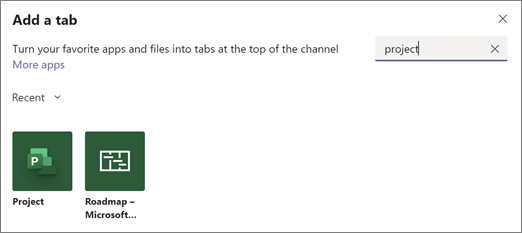
Dans la boîte de dialogue Ajouter un onglet , choisissez Project ou Roadmap (vous devrez peut-être utiliser la fonction Rechercher pour les localiser).
Remarque
Si vous ne voyez pas les applications lorsque vous effectuez une recherche, il se peut que vous effectuiez une recherche à partir du Chat ou d’un canal privé Teams. Les applications Project et Feuille de route ne sont pas disponibles à partir de ces emplacements.
Dans la boîte de dialogue Project ou Feuille de route , effectuez l’une des opérations suivantes :

Pour créer quelque chose de nouveau, choisissez Créer un projet ou Créer une feuille de route, puis tapez un nom pour votre projet ou feuille de route. Tous les projets nouvellement créés seront automatiquement placés dans l’environnement par défaut.
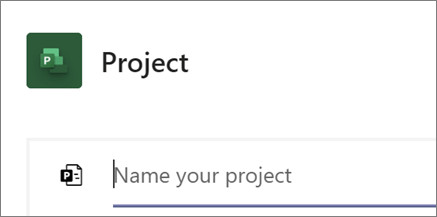
Pour ajouter un projet ou une feuille de route existant, choisissez dans la liste. Entre parenthèses, vous pourrez voir l’environnement à partir duquel le projet est stocké.
Remarque
Si vous ne voyez pas de projet ou de feuille de route existant dans la liste, il se peut qu’il ne soit pas partagé avec votre équipe. Recherchez-le sur project.microsoft.com et dans le coin supérieur droit de votre projet ou feuille de route, sélectionnez Membres du groupe pour savoir avec quel groupe Microsoft 365 il est partagé ou pour le partager avec le groupe associé à votre équipe.
Indiquez si vous voulez publier sur le canal relatif à l’onglet, puis sélectionnez Enregistrer.
L’onglet sera ajouté avec vos autres onglets de canal d’équipe et vous pourrez commencer à l’utiliser.

Répétez cette procédure pour ajouter autant de projets ou de feuilles de route que vous le souhaitez pour votre canal.
Remarque
- Vous pouvez ajouter le même projet ou la même feuille de route à plusieurs onglets. Cela ne crée pas de copie.
- Les utilisateurs invités de votre équipe ne peuvent pas ajouter un onglet de projet ou de feuille de route à votre canal Teams.
Travailler sur votre projet dans Teams
Dans l’application Project, vous pouvez effectuer pratiquement toutes les tâches que vous pouvez effectuer dans le cadre de Project pour le web. Voici quelques ressources pour vous aider à démarrer :
- Prise en main de Project pour le web
- Créer un projet dans les affichages Grille et Chronologie
- Organiser votre projet en affichage Tableau des tâches
- Partager un projet et attribuer des tâches
Une opération que vous ne pouvez pas effectuer dans l’application Project dans Teams est de copier un projet. Vous devez accéder au site web Project pour le web (dans votre onglet Project, choisissez Accéder au site web) pour copier un projet.
Travailler sur votre feuille de route dans Teams
Dans l’application Feuille de route, vous pouvez faire tout ce que vous pouvez faire dans la version web de Feuille de route. En savoir plus sur l’utilisation de la feuille de route en regardant Bienvenue dans Feuille de route, ou commencez avec certaines de ces actions :
Supprimer un onglet de projet ou de feuille de route
Lorsque vous avez terminé d’utiliser un onglet Project ou Feuille de route dans Teams, vous pouvez le supprimer de votre canal d’équipe, mais conserver le projet ou la feuille de route sous-jacent.
- Dans votre canal d’équipe, sélectionnez l’onglet Projet ou Feuille de route à supprimer, sélectionnez la flèche en regard du nom de l’onglet, puis sélectionnez Supprimer.
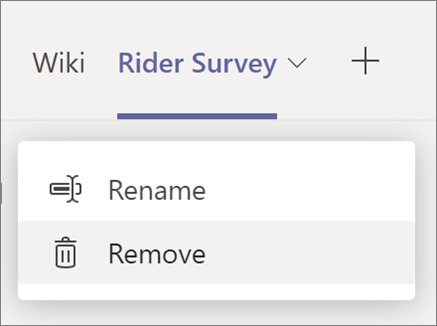
- Dans la boîte de dialogue Supprimer , sélectionnez Supprimer.
Si vous souhaitez accéder à votre projet ou feuille de route après la suppression de l’onglet de votre canal Teams, vous pouvez soit l’ajouter à nouveau en tant qu’onglet, soit le retrouver à project.microsoft.com.
Supprimer un projet ou une feuille de route
Si vous souhaitez supprimer complètement l’onglet Projet ou Feuille de route dans Teams ainsi que le projet ou feuille de route sous-jacent, procédez comme suit.
Pour supprimer un projet
- Dans votre canal d’équipe, sélectionnez l’onglet Projet du projet que vous souhaitez supprimer.
- Sélectionnez Paramètres dans le coin supérieur droit.
- Sélectionnez les points de suspension (...), puis sélectionnez Supprimer le projet.

- Dans la boîte de dialogue, sélectionnez Supprimer.
Pour supprimer une feuille de route
- Dans votre canal d’équipe, sélectionnez l’onglet Feuille de route de la feuille de route que vous souhaitez supprimer.
- Sélectionnez Paramètres dans le coin supérieur droit.
- En bas du volet, sélectionnez Supprimer la feuille de route.
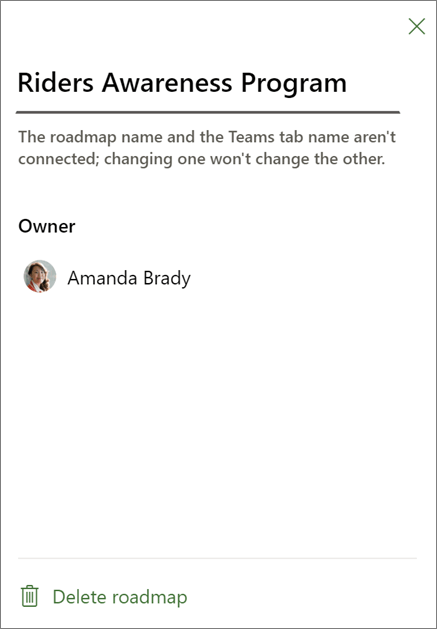
- Dans la boîte de dialogue, sélectionnez Supprimer.
Ouvrir votre projet ou feuille de route sur le web
Tous les projets et feuilles de route que vous avez créés dans Teams ou ajoutés à un canal Teams se trouvent également sur le web. Il existe deux façons de les trouver :
À partir de l’onglet Projet ou feuille de route dans Teams : Dans Teams, sélectionnez votre équipe et votre canal, puis sélectionnez l’onglet de projet ou de feuille de route souhaité. À l’extrémité droite de vos onglets, sélectionnez l’icône Accédez au site web.
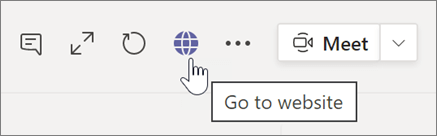
Une fenêtre de navigateur s’ouvre affichant votre projet ou feuille de route.
À partir de la page d’accueil Project sur le web : Accédez à project.microsoft.com et recherchez votre projet ou feuille de route par son nom sous Récent, Partagé avec moi ou Créé par moi. Choisissez Afficher plus si vous ne le voyez pas au début. Sélectionnez le nom du projet ou de la feuille de route pour l’ouvrir.
Ajouter des conversations Teams aux tâches Project
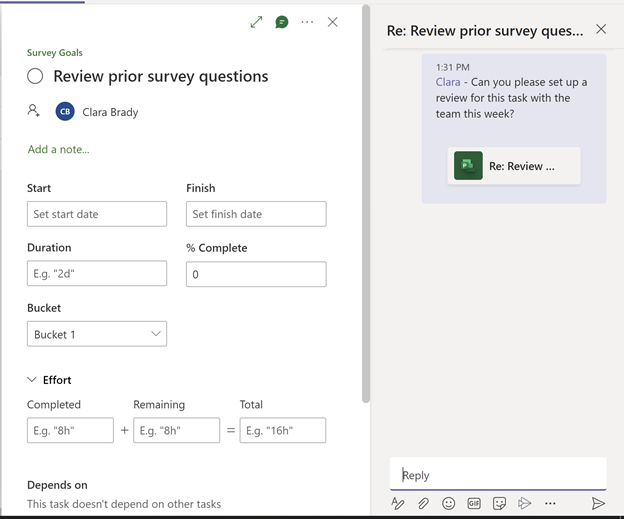
Les utilisateurs de l’application Project Teams peuvent avoir des conversations Teams sur des tâches spécifiques. Utilisez l’icône de conversation dans le volet de détails des tâches pour ouvrir le « volet de conversation ». Vous pouvez également ouvrir une conversation à l’aide du bouton « Afficher la conversation ».

Commencez la conversation en tapant quelque chose et en l’envoyant. Tous les messages précédents de la conversation s’afficheront dans le volet de conversation.
Conseil
Mentionnez une personne spécifique à l’aide du @. Cela les informera du message.

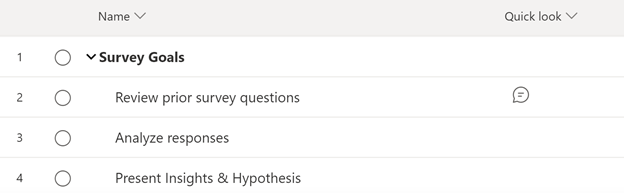
Toutes les tâches qui ont une conversation existante auront un indicateur d’icône dans la colonne Aperçu rapide .
Voici quelques éléments à garder à l’esprit lors de l’utilisation de cette fonctionnalité :
- Chaque tâche ne peut être associée qu’à une seule conversation.
- Les utilisateurs peuvent démarrer, répondre et afficher des conversations Teams pour des tâches uniquement dans l’application Teams de projet. L’utilisateur doit également disposer d’une licence Teams.
- La conversation associée à une tâche est stockée dans le canal Teams où la conversation a été initiée. Les utilisateurs peuvent afficher la conversation dans l’application Project Teams et dans l’onglet « Publications » du canal.
- Si un canal est supprimé, toutes les conversations associées à cette tâche et à ce canal sont également supprimées.
- Si un projet est épinglé à plusieurs canaux, une conversation associée à une tâche reste stockée dans le canal où la conversation a été initiée. Une conversation ne peut être stockée que dans un seul canal.
- Si vous ne voyez pas cette fonctionnalité, c’est parce que vous utilisez une ancienne version de CDS. Veuillez contacter votre administrateur pour mettre à niveau votre CDS vers 1.0.14.98 ou une version ultérieure.
Remarque
Cette fonctionnalité est désormais disponible pour les projets qui font partie d’organisations non par défaut.
Guide de dépannage pour Project dans Teams
Je ne parviens pas à localiser le projet spécifique que je souhaite ajouter à la liste des projets disponibles pour intégration à Teams.
- Réessayez après avoir ouvert le projet et vérifié que vous disposez de l’accès nécessaire au projet requis dans Project.microsoft.com.
Je ne parviens pas à ouvrir le projet et je rencontre un message d’erreur « Accès restreint » lors de l’accès à l’onglet.
- Si c’est le cas, veuillez vous assurer que vous disposez des autorisations appropriées pour accéder au projet. Cette erreur indique généralement que votre niveau actuel d’autorisations ne vous permet pas d’accéder au projet. Pour résoudre ce problème, je vous recommande de contacter l’administrateur du projet ou la personne responsable de la gestion des autorisations. Ils seront en mesure d’examiner vos droits d’accès et de les ajuster en conséquence pour vous assurer que vous pouvez accéder au projet avec succès.