Vous pouvez organiser les zones de texte, les images, les formes automatiques et les objets dessin de manière à ce qu’ils s’alignent sur les repères de marge, les repères de règle et les repères de grille. Vous pouvez également aligner des objets les uns par rapport aux autres de sorte que leur positionnement soit basé sur le placement d’un autre objet, d’un groupe d’objets ou des marges. Vous pouvez également aligner des objets par rapport aux marges, repères et autre objets en faisant glisser les objets. Pour plus d’informations sur les repères de mise en page, voir Organiser la page avec les repères de mise en page.
Aligner ou répartir automatiquement des objets
L’alignement et la distribution automatiques des objets sont contrôlés via la liste déroulante Aligner du groupe Organiser de l’onglet Accueil, Outils de tableau, Disposition, Outils Image ou Outils de dessin .
Remarque
Dans Publisher 2010, la liste Aligner se trouve dans l’onglet Création sous Outils de tableau.
Vous pouvez aligner automatiquement des objets soit de manière relative l’un par rapport à l’autre, soit de manière relative par rapport aux repères de marge.
Pour aligner automatiquement par rapport à un groupe d’objets sélectionnés :
Sélectionnez les objets à aligner.
Dans l’onglet Format des Outils de tableau, Outils de tableau, Outils Image ou Outils de format , dans le groupe Réorganiser , pointez sur Aligner.
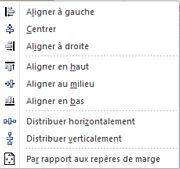
Sélectionnez l’option de votre choix :
- Aligner à gauche – Cette sélection alignera le côté gauche des objets avec le bord gauche de l’objet le plus à gauche.
- Centrer – Cette sélection aligne le centre des objets sélectionnés avec le centre vertical des objets sélectionnés.
- Aligner à droite – Cette sélection aligne le bord droit des objets avec le bord droit de l’objet situé le plus à droite.
- Aligner en haut – Cette sélection aligne le bord supérieur des objets sélectionnés avec le bord supérieur de l’objet situé le plus en haut.
- Aligner au milieu – Cette sélection aligne les objets sélectionnés avec le milieu horizontal des objets sélectionnés.
- Aligner en bas – Cette sélection aligne le bord inférieur des objets sélectionnés avec le bord inférieur de l’objet situé le plus en bas.
- Distribuer horizontalement – Cette sélection déplace les objets sélectionnés afin de les répartir uniformément de manière horizontale.
- Distribuer verticalement - Cette sélection déplace les objets sélectionnés afin de les répartir uniformément de manière verticale.
Pour aligner automatiquement par rapport aux repères de marge :
Sélectionnez les objets à aligner.
Dans l’onglet Format sous Outils de tableau, Outils de tableau, Outils Image ou Format , dans le groupe Disposition , pointez sur Aligner, puis sélectionnez Repères par rapport à la marge.
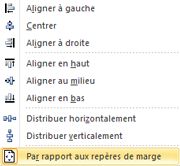
Sélectionnez ensuite l’option souhaitée :
- Aligner à gauche : cette sélection aligne le côté gauche des objets avec le repère de marge le plus à gauche de la page.
- Centrer – Cette sélection aligne le centre des objets sélectionnés avec le centre vertical de la page.
- Aligner à droite – Cette sélection aligne le bord droit des objets avec le repère de marge le plus à droite dans la page.
- Aligner en haut – Cette sélection aligne le bord supérieur des objets sélectionnés avec le repère de marge situé en haut dans la page.
- Aligner au milieu – Cette sélection aligne les objets sélectionnés avec le milieu horizontal de la page.
- Distribuer horizontalement – Cette sélection déplace les objets sélectionnés afin de les répartir uniformément de manière horizontale dans la page.
- Distribuer verticalement - Cette sélection déplace les objets sélectionnés afin de les répartir uniformément de manière verticale dans la page.
Conseil
Pour aligner les objets au niveau du centre d’une page, cliquez sur Par rapport aux repères de marge, puis cliquez sur Centrer.
Aligner automatiquement un objet par rapport à un autre objet ou repère
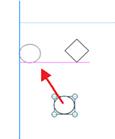
Vous pouvez aligner les objets en fonction de leurs bords ou de leur ligne médiane. Le comportement d’alignement dans les versions précédentes de Publisher a été remplacé par un nouveau mécanisme : lorsque vous faites glisser un objet vers le bord ou la ligne médiane d’un autre objet, ou vers un repère, l’objet que vous faites glisser semble devenir collant lorsqu’il s’aligne, puis se relâcher lorsque vous dépassez l’alignement.
En faisant glisser un objet avec la souris, vous pouvez aligner les éléments suivants :
- Bord d’un objet avec tous les repères, les autres bords d’objet et les colonnes de zone de texte
- Milieu d’un objet avec tous les repères et autres milieux d’objet
- Bord de colonne d’une zone de texte avec tous les repères et les autres bords de colonne de zone de texte
- Les bords de ligne/colonne d’un tableau avec tous les repères et les autres bords de ligne/colonne du tableau
- Un guide de règle avec tous les éléments ci-dessus
Remarque
Les groupes sont traités comme un seul objet : les arêtes et les centres du groupe lui-même sont utilisés pour l’alignement, et non les arêtes/centres/colonnes des objets au sein du groupe.
Pour aligner manuellement un objet :
Positionnez le pointeur de la souris sur l’objet jusqu’à ce que vous voyiez le
 .
.Faites glisser l’objet jusqu’à ce qu’il marque un alignement par rapport au repère ou à l’objet avec lequel vous voulez l’aligner.
Remarque
Si les repères sont masqués, les objets s’alignent quand même par rapport aux repères, et les repères s’affichent lorsque les objets marquent un alignement.
Vous pouvez activer ou désactiver le comportement d’alignement manuel en utilisant les cases à cocher Repères et Objets dans le groupe Disposition de l’onglet Création de page.
Haut de la page