
Les modèles de calendrier fournis avec Publisher ont été conçus pour vous faire gagner du temps. Pour modifier les dates de l’un des modèles intégrés, définissez simplement les dates dans la boîte de dialogue Modifier le modèle. Pour modifier les dates d’un calendrier normal, ajoutez et modifiez manuellement une nouvelle page de calendrier.
Ouvrez la publication de calendrier que vous souhaitez modifier.
Dans l’onglet Création de page, cliquez sur Modifier le modèle.
Dans la boîte de dialogue Modifier le modèle, cliquez sur Définir Calendar dates.
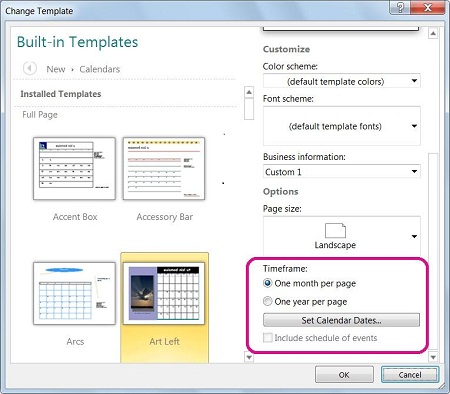
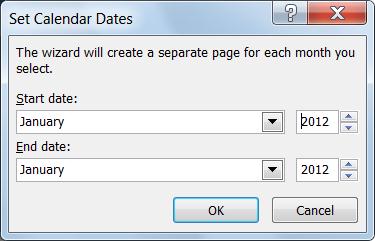
Dans la boîte de dialogue Définir Calendar dates, entrez nouveau mois dans Date de début et le même mois dans Date de fin.
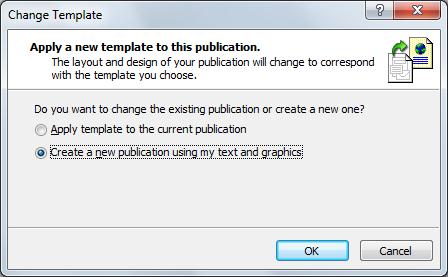
Enfin, dans la boîte de dialogue Modifier le modèle , choisissez de modifier votre calendrier existant en sélectionnant Appliquer le modèle à la composition actuelle, ou de créer un calendrier en sélectionnant Créer une publication à l’aide de mon texte et de mes graphiques.
Ajouter manuellement une nouvelle page de mois
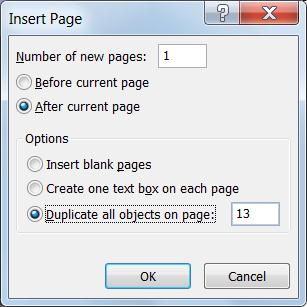
Dans le volet Navigation sur la gauche, cliquez avec le bouton droit sur la page au-dessus de laquelle vous souhaitez créer une nouvelle page, puis cliquez sur Insérer une page ou Insérer une page en double.

Si vous avez sélectionné Insérer une page en double , vous avez terminé, une page en double est insérée sous la page d’origine. Si vous avez choisi Insérer une page, sélectionnez les options souhaitées.
Modifiez maintenant le nouveau mois avec les dates correctes.
Haut de la page